
 数据结构
数据结构 网络
网络 关系数据库管理系统
 操作系统
操作系统 Java
Java MS Excel
 iOS
iOS HTML
HTML CSS
CSS Android
 Python
 C 编程
C 编程 C++
C++ C#
C# MongoDB
 MySQL
MySQL Javascript
 PHP
PHP 物理学
物理学 化学
化学 生物学
生物学 数学
数学 英语
英语 经济学
经济学 心理学
心理学 社会学
社会学 服装设计
服装设计 法律研究
法律研究如何在 Excel 中防止文本溢出到下一个单元格?
简介
数据管理和分析是 Excel 众多功能的常见用途。在处理大量数据时,看到一个单元格中的文本溢出到相邻单元格可能会令人沮丧。但是,Excel 内部有许多方法可以防止由于文本溢出导致数据丢失。本教程将向您展示如何防止 Excel 单元格溢出到相邻单元格,以便您的数据始终保持整洁易读。
防止文本溢出到下一个单元格的步骤 -
自动换行
Excel 的“自动换行”功能可用于防止文本扩展到相邻单元格。
启用“自动换行”选项后,指定单元格的内容将包含在单元格内,而不是继续到相邻单元格。
如果包含换行文本的单元格两侧的单元格包含数据,则可能需要更改列宽。可以通过拖动列边框到所需的宽度或双击列标题的右侧边缘来实现此目的,这将强制宽度扩展以适应内容。这两种方法都可以。
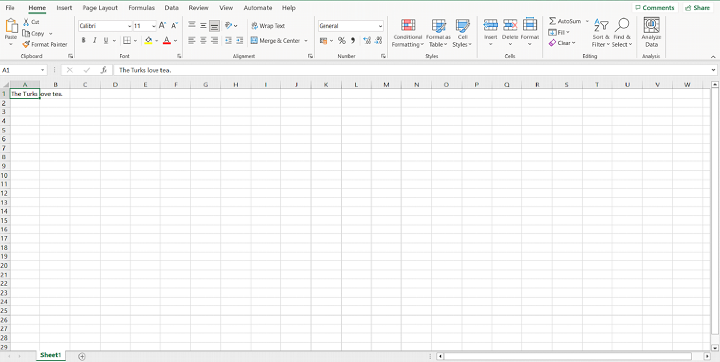
第一步,选择将包含您输入文本的单元格。
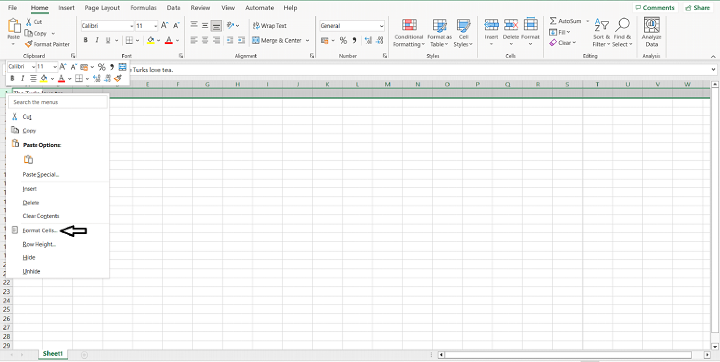
要格式化选定的单元格,请右键单击它们并从结果菜单中选择“设置单元格格式”。或者,您可以通过单击“开始”选项卡的“对齐方式”子选项卡上的“格式”旁边的箭头来格式化单元格。
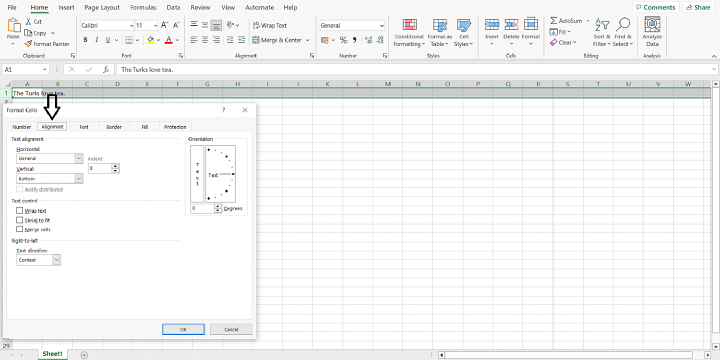
在“设置单元格格式”对话框中选择“对齐方式”选项卡。
第四步是选择“自动换行”选项。
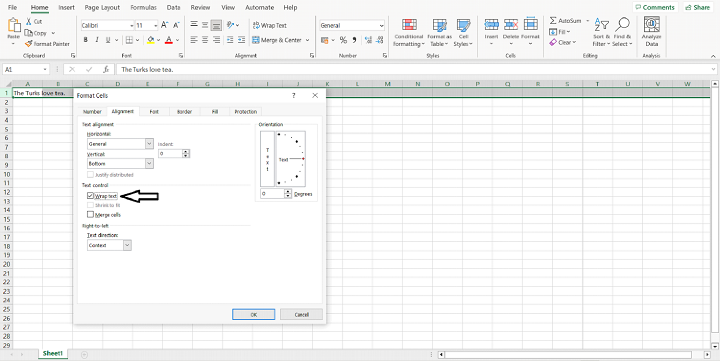
第五步,单击“确定”按钮确认修改。
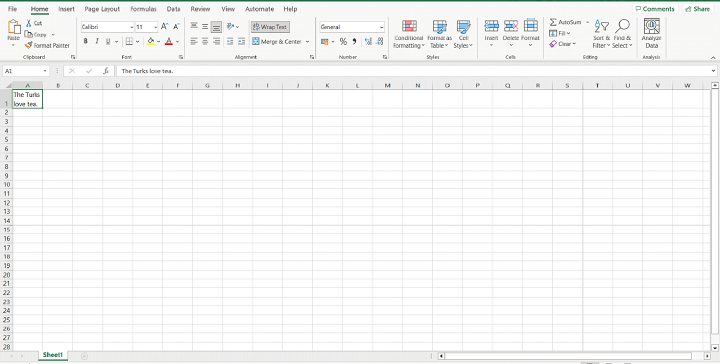
只有指定的单元格会受到“自动换行”设置的影响。您可以按照上述步骤格式化单个单元格或整列。
对于需要将多行文本(例如段落或整篇文章)放入单个单元格的内容编写,请使用 Excel 的“自动换行”功能。博客文章、产品说明和其他形式的文本信息可以从这种呈现和组织中受益。您可以确保没有一个单元格的内容溢出到下一个单元格,从而使您的 Excel 工作表保持整洁和井井有条。
自动调整列宽
选择包含您要防止溢出的文本的列。
双击所选列标题的右侧边界,或从菜单中选择“格式”>“自动调整列宽”。
Excel 将自动调整列宽以适应所选列中最长的文本条目,确保文本保持在单元格边界内。
合并单元格
选择要合并的单元格。
右键单击并从上下文菜单中选择“设置单元格格式”。
在“设置单元格格式”对话框的“对齐方式”选项卡中,选中“文本控制”部分下的“合并单元格”框。
单击“确定”以合并选定的单元格。
合并单元格中的文本将合并到一个单元格中,使其能够适应而不溢出到相邻单元格。
缩小以适应
为了更改特定单元格文本的宽度,您必须首先选择该单元格或单元格。
第二个操作是从结果子菜单中选择“设置单元格格式”。
为此,请调出“设置单元格格式”对话框并选择“对齐方式”选项卡,然后在“文本控制”标题下选中“缩小以适应”框。
在做出选择后,单击“确定”按钮以确认更改。
如果单元格的内容不适合单元格的宽度,将执行步骤 5。
更大幅度地扩展列宽 -
选择包含溢出到下一个单元格的文本的列
首先,将光标移动到两列标题之间的分隔线上方。
要为文本留出更多空间,您可以通过单击并拖动边框手动扩展列宽。
结论
Excel 提供了许多选项,通过防止文本流入相邻单元格来保持电子表格的可读性和组织性。您可以使用自动调整列宽、自动换行、合并单元格、缩小以适应或手动修改列宽等工具来将文本保持在单元格边界内。
自动换行和自动调整列宽都允许您在多个行中查看单个单元格中的文本。当您合并单元格时,两个相邻单元格将变成一个大型单元格,您可以在其中输入文本。如果您需要在单元格中输入更多空间,请使用“缩小以适应”功能或手动扩展列宽。
通过遵循这些步骤,您可以避免 Excel 中的文本溢出,并保持数据的外观整洁和美观。学习这些方法可以帮助您更好地组织电子表格,并使您的 Excel 工作簿对其他人更有用。

4K+ 次浏览
