- Kivy 教程
- Kivy - 首页
- Kivy 基础
- Kivy - 入门
- Kivy - 安装
- Kivy - 架构
- Kivy - 文件语法
- Kivy - 应用程序
- Kivy - Hello World
- Kivy - 应用程序生命周期
- Kivy - 事件
- Kivy - 属性
- Kivy - 输入
- Kivy - 行为
- Kivy 按钮
- Kivy - 按钮
- Kivy - 按钮事件
- Kivy - 按钮颜色
- Kivy - 按钮大小
- Kivy - 按钮位置
- Kivy - 圆形按钮
- Kivy - 禁用按钮
- Kivy - 图片按钮
- Kivy 小部件
- Kivy - 小部件
- Kivy - 标签
- Kivy - 文本输入
- Kivy - 画布
- Kivy - 线
- Kivy - 复选框
- Kivy - 下拉列表
- Kivy - 窗口
- Kivy - 滚动视图
- Kivy - 走马灯
- Kivy - 滑块
- Kivy - 图片
- Kivy - 弹出窗口
- Kivy - 开关
- Kivy - 微调器
- Kivy - 分隔器
- Kivy - 进度条
- Kivy - 气泡
- Kivy - 标签页面板
- Kivy - 散点图
- Kivy - 手风琴
- Kivy - 文件选择器
- Kivy - 颜色选择器
- Kivy - 代码输入
- Kivy - 模态视图
- Kivy - 切换按钮
- Kivy - 相机
- Kivy - 树形视图
- Kivy - reStructuredText
- Kivy - 操作栏
- Kivy - 媒体播放器
- Kivy - 模板视图
- Kivy - 虚拟键盘
- Kivy - 触摸涟漪
- Kivy - 音频
- Kivy - 视频
- Kivy - 拼写检查
- Kivy - 效果
- Kivy - 输入记录器
- Kivy - OpenGL
- Kivy - 文本
- Kivy - 文本标记
- Kivy - 设置
- Kivy 布局
- Kivy - 布局
- Kivy - 浮动布局
- Kivy - 网格布局
- Kivy - 箱式布局
- Kivy - 堆叠布局
- Kivy - 锚点布局
- Kivy - 相对布局
- Kivy - 页面布局
- Kivy - 回收布局
- Kivy - 布局嵌套
- Kivy 高级概念
- Kivy - 配置对象
- Kivy - 图集
- Kivy - 数据加载器
- Kivy - 缓存管理器
- Kivy - 控制台
- Kivy - 动画
- Kivy - 多笔画
- Kivy - 时钟
- Kivy - SVG
- Kivy - UrlRequest
- Kivy - 剪贴板
- Kivy - 工厂
- Kivy - 手势
- Kivy - 语言
- Kivy - 图形
- Kivy - 绘制
- Kivy - 打包
- Kivy - 花园
- Kivy - 存储
- Kivy - 矢量
- Kivy - 工具类
- Kivy - 检查器
- Kivy - 工具
- Kivy - 日志记录器
- Kivy - 帧缓冲区
- Kivy 应用程序和项目
- Kivy - 绘图应用程序
- Kivy - 计算器应用程序
- Kivy - 计时器应用程序
- Kivy - 相机处理
- Kivy - 图片查看器
- Kivy - 贝塞尔曲线
- Kivy - 画布压力测试
- Kivy - 圆形绘制
- Kivy - 小部件动画
- Kivy - 其他
- Kivy 有用资源
- Kivy - 快速指南
- Kivy - 有用资源
- Kivy - 讨论
Kivy - 锚点布局
当使用此布局时,我们可以以某种方式在其内部排列小部件,使其固定到布局尺寸的某个位置。AnchorLayout 类在“kivy.uix.anchorlayout”模块中定义。
from kivy.uix.anchorlayout import AnchorLayout
lo = AnchorLayout(**kwargs)
关键字参数
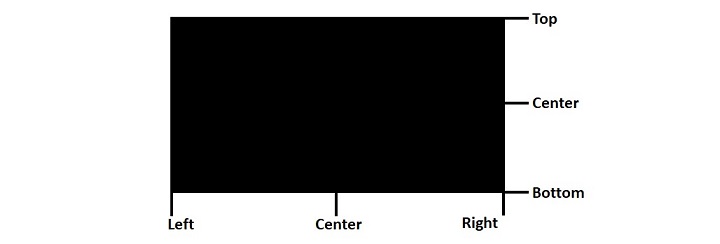
anchor_x − 定义要放置的小部件的水平锚点。它是一个 OptionProperty,其值必须来自'left'、'center'或'right'。默认为'center'。
anchor_y − 定义要放置的小部件的垂直锚点。它是一个 OptionProperty,其值必须来自'top'、'center'或'bottom'。默认为'center'。
padding − 小部件框与其子项之间的填充,以像素为单位:[padding_left, padding_top, padding_right, padding_bottom]。它也接受两个参数的形式[padding_horizontal, padding_vertical]和一个参数的形式[padding]。padding 是一个 VariableListProperty,默认为 [0, 0, 0, 0]。
AnchorLayout 类继承了两个方法“add_widget()”和“remove_widget()”,我们已经在前面的章节中介绍过。
示例 1
以下示例显示了 AnchorLayout 的典型用法 -
from kivy.app import App
from kivy.uix.label import Label
from kivy.uix.anchorlayout import AnchorLayout
from kivy.core.window import Window

Window.size = (720, 400)

class DemoApp(App):
   def build(self):
      lo = AnchorLayout(
         anchor_x='left', anchor_y='bottom'
      )
      self.l1 = Label(
         text='Hello World', font_size=20,
         size_hint=(None, None), size=(200, 75)
      )
      lo.add_widget(self.l1)
      return lo

if __name__ == '__main__':
   DemoApp().run()
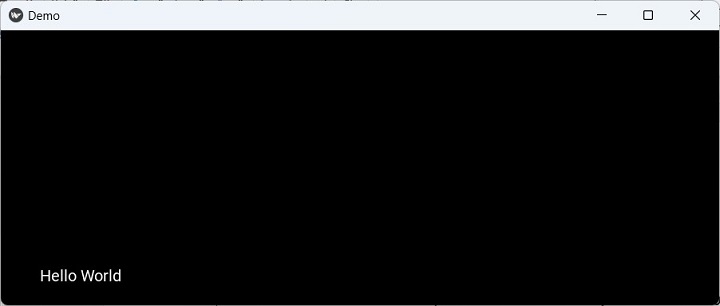
输出
可以看出,标签已固定到布局的左下角。
使用 AnchorLayout 的 Kivy 应用程序也可以使用“kv”语言脚本构建 -
AnchorLayout:
   anchor_x : 'left'
   anchor_y : 'bottom'
   Label:
      id:l1
      text: 'Hello World'
      font_size: '20pt'
      size_hint : (None, None)
      size : (200, 75)
示例 2
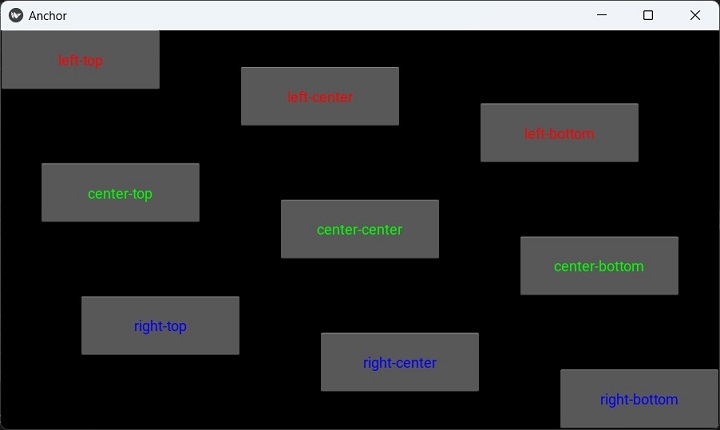
在下面的示例中,应用程序窗口具有一个顶级 GridLayout,其中包含要排列在 3 行中的小部件。在每一行中,我们放置三个 AnchorLayout,以便窗口包含九个 AnchorLayout,其 anchor-x 和 anchor-y 属性分别为左上、左中、左下、中上、中中、中下、右上、右中和右下。
在每个布局中,根据锚点配置放置一个按钮小部件。
from kivy.app import App
from kivy.uix.button import Button
from kivy.config import Config
from kivy.uix.anchorlayout import AnchorLayout
from kivy.uix.gridlayout import GridLayout

Config.set('graphics', 'width', '720')
Config.set('graphics', 'height', '400')
Config.set('graphics', 'resizable', '1')

class AnchorApp(App):
   def build(self):
      lo = GridLayout(rows=3)
      ax = ['left', 'center', 'right']
      ay = ['top', 'center', 'bottom']
      c = 0

      # 3X3 grid with anchor layout in each
      for i in range(3):
         for j in range(3):
            print(ax[i], ay[j])
            anchrlo = AnchorLayout(
               anchor_x=ax[i], anchor_y=ay[j]
         )
         b = Button(
            text=ax[i] + "-" + ay[j],
            size_hint=(None, None),
            size=(200, 75), halign=ax[i]
         )

         # red text color for top row,
         # green for middle row,
         # blue for bottom row
         if i == 0: b.color = [1, 0, 0, 1]
         if i == 1: b.color = [0, 1, 0, 1]
         if i == 2: b.color = [0, 0, 1, 1]

         anchrlo.add_widget(b)
         lo.add_widget(anchrlo)
      return lo
AnchorApp().run()
输出
运行此代码时,它将生成以下输出窗口 -