
 数据结构
数据结构 网络
网络 关系数据库管理系统
 操作系统
操作系统 Java
Java MS Excel
 iOS
iOS HTML
HTML CSS
CSS Android
 Python
 C 编程
C 编程 C++
C++ C#
C# MongoDB
 MySQL
MySQL Javascript
 PHP
PHP 物理学
物理学 化学
化学 生物学
生物学 数学
数学 英语
英语 经济学
经济学 心理学
心理学 社会学
社会学 时尚研究
时尚研究 法律研究
法律研究在 Excel 中一次批量重命名多个超链接
Excel 提供了多种生成超链接的选项。如果您想创建指向特定网站的链接,只需将页面的 URL 写入单元格,按 Enter 键,Microsoft Excel 就会立即将您的条目转换为可点击的超链接。
您可以使用“超链接”上下文菜单或 Ctrl + K 快捷键链接到 Excel 文件中的另一个工作表,或者链接到另一个 Excel 文件中的特定位置。如果您计划输入大量相同或非常相似的链接,则可以使用超链接公式,这使得在 Excel 中生成、复制和更新超链接变得更容易。
让我们一步一步地了解它是如何工作的。
步骤 1
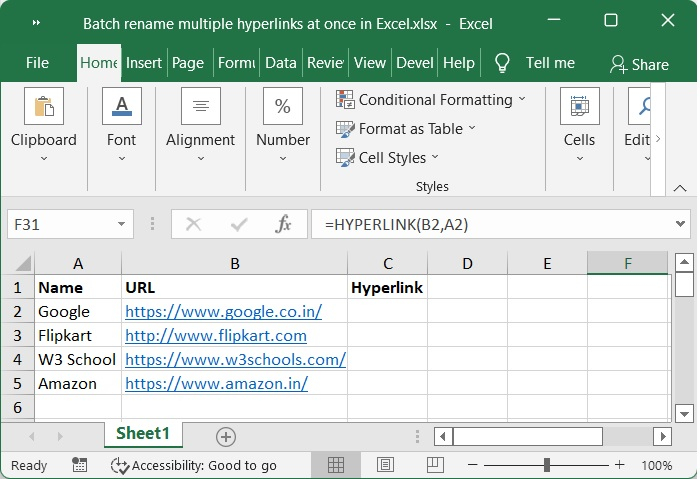
创建一个示例数据,其中包含一些网站地址,如下面的屏幕截图所示。
步骤 2
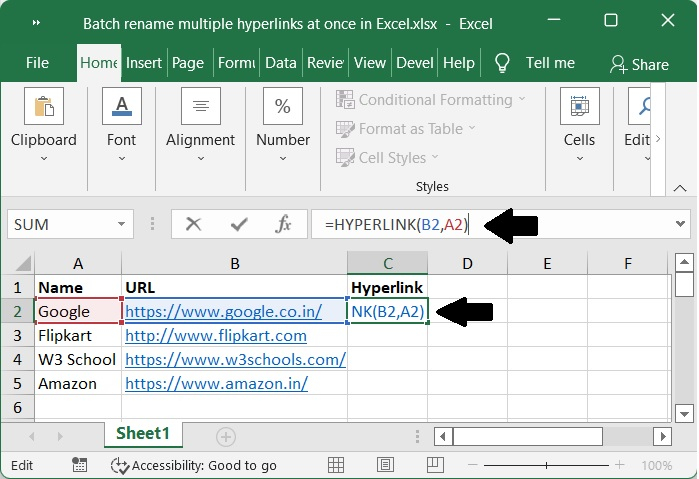
现在,选择单元格 C2 并使用以下语法编写公式。
HYPERLINK(link_location, [friendly_name])
让我们了解此公式中使用的属性的作用。
链接位置(必填) - 它是将要打开的网站或文件的地址。可以将链接位置作为对包含链接的单元格的引用,或者作为包含本地驱动器上存储的文件路径、服务器上存储的 UNC 路径或 Internet 或 Intranet 上存储的 URL 的带引号的文本字符串来提供。这两种选项都有效。当您点击包含超链接公式的单元格时,如果提供的链接路径不存在或已损坏,则会生成错误。
友好名称(可选) - 它是将在用作链接的单元格中显示的文本(也称为跳转文本或锚文本)。如果您不包含它,则链接位置将显示为链接文本。
您可以选择将友好名称提供为数值、带引号的文本字符串、名称或对电子表格中包含链接文本的列的引用。
当您选择包含超链接公式的单元格时,点击该单元格将打开链接位置参数中给出的文件或网页。
以下是 Excel 超链接公式的最基本形式的表示形式,其中单元格 A2 具有友好名称,单元格 B2 包含链接位置 -
公式
=HYPERLINK(B2,A2)
步骤 3
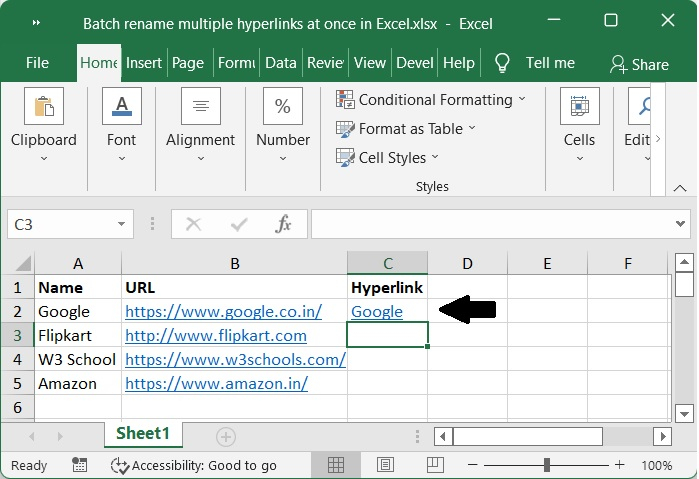
要应用此公式,请按键盘上的 Enter 键,然后将自动填充柄移到单元格上。如下面的屏幕截图所示。
结论
在本教程中,我们详细解释了如何在 Excel 中一次批量重命名多个超链接。

1K+ 浏览量
