
 数据结构
数据结构 网络
网络 关系型数据库管理系统
 操作系统
操作系统 Java
Java MS Excel
 iOS
iOS HTML
HTML CSS
CSS Android
 Python
 C 编程
C 编程 C++
C++ C#
C# MongoDB
 MySQL
MySQL Javascript
 PHP
PHP 物理学
物理学 化学
化学 生物学
生物学 数学
数学 英语
英语 经济学
经济学 心理学
心理学 社会学
社会学 时尚研究
时尚研究 法律研究
法律研究在 WordPress 中配置和发送电子邮件
考虑到网站的受欢迎程度和重要性,人们现在可能已经决定创建自己的 5-7 页企业网站。为此,我们需要为我们的企业位置地图以及联系页面和官方电子邮件 ID 创建网页。有多种方法可以创建联系表单,以便客户可以通过访问我们的网站页面更轻松地直接与我们联系。
为此,我们首先需要使用我们的 WordPress 网站设置我们的官方电子邮件 ID。之后,配置该电子邮件 ID 将使我们能够进一步发送和接收电子邮件。在这里,我们将探讨如何在 WordPress 网站上轻松配置电子邮件。同时,我们还将了解如何成功发送测试电子邮件。
术语
我们应该了解一些我们在本文中将进一步使用的技术和术语。
内容管理系统 (CMS) − CMS 具有一个中央界面,用于发布、编辑、修改和维护内容。一些知名的 CMS 包括 WordPress、Drupal 和 Joomla。
WordPress − 它是一个开源内容管理系统,由 Matt Mullenweg 和 Mike Little 创立。它最初于 2003 年发布,当前版本为 WordPress 4.4。
插件 − 它扩展了 WordPress 的功能。它具有功能,以便用户可以轻松地向网站添加功能。
简单邮件传输协议 (SMTP) − 简单来说,SMTP 是电子邮件传输的互联网标准。
Easy WP SMTP 插件 − 一个允许通过 SMTP 服务器配置和发送电子邮件的插件。
让我们开始吧
为了演示目的,我们考虑一个官方电子邮件为 contact@jainplastics.in 的网站。并假设它是一个基本的 5-7 页网站,并且也启用了其电子邮件设置。我的目标是在一个实时网站上展示工作原理。因此,为了演示,我们将考虑相同的电子邮件 ID。
以下是设置和配置电子邮件 ID 的步骤:−
步骤 1
安装 WP-SMTP 插件
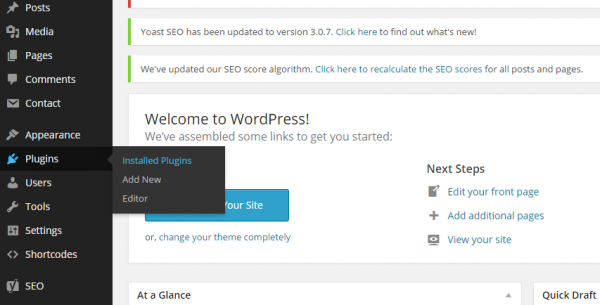
步骤 2
安装后,激活插件,如下面的屏幕截图所示:−
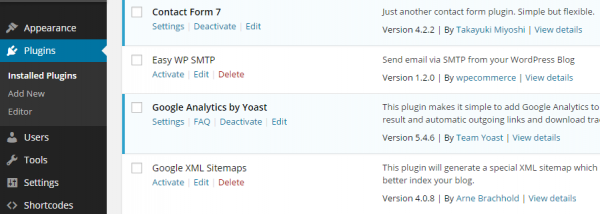
步骤 3
激活后,我们可以看到插件在**设置**选项卡下添加了一个新选项。以下是屏幕截图:−
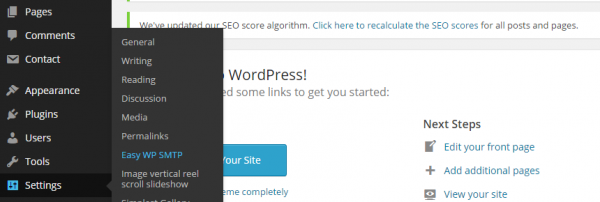
步骤 4
现在到了关键部分,单击**设置**,然后单击**Easy WP SMTP**,如上图所示。
步骤 5
现在我们可以看到**Easy WP SMTP**插件的**常规设置**。输入以下屏幕截图中的值。

下面解释了输入值的说明。这里,对于前两个值:−
| 字段编号 | 字段 | 值 | 描述 |
|---|---|---|---|
| 字段 1 | 发件人电子邮件地址 | contact@jainplastics.in | 输入官方电子邮件 ID。 |
| 字段 2 | 发件人姓名 | Jain Plastics | 输入我们希望用户在收到来自我们官方企业电子邮件 ID 的电子邮件时看到的名称。 |
对于其余字段,即**字段 3**到**字段 8**,请继续阅读。
从 cPanel 手动电子邮件设置输入值
我们现在将学习如何将 cPanel 手动电子邮件设置中的值输入到 Easy WP SMTP 常规设置中。
步骤 6
登录到cPanel,然后单击电子邮件帐户,如下面的屏幕截图所示:−
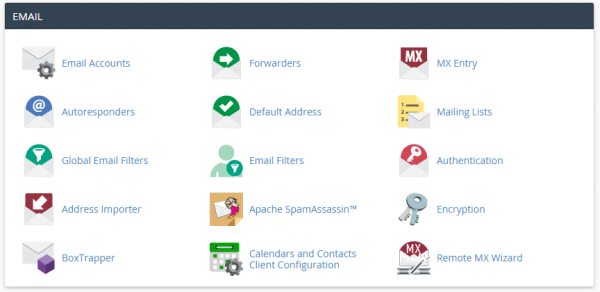
步骤 7
现在我们可以看到以下窗口,其中显示了我们官方的域名特定电子邮件 ID contact@jainplastics.in。现在单击配置电子邮件客户端,如下面的屏幕截图所示:−
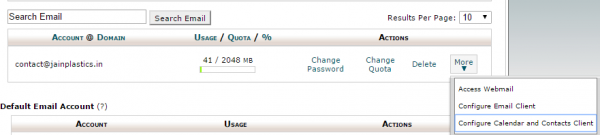
现在我们将看到“contact@jainplastics.in 的邮件客户端配置”窗口将打开。在手动设置下,选择安全 SSL/TLS 设置。以下是显示详细信息的屏幕截图:−
我们将考虑SSL 设置,如下面的屏幕截图所示:−
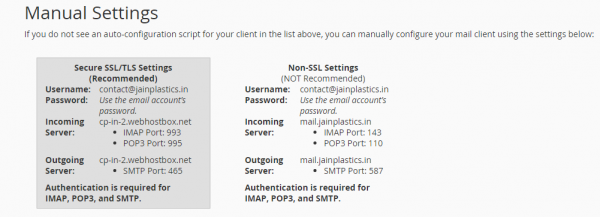
步骤 8
在步骤 6中,我们查看了前两个字段。以下是字段 3 到字段 8 的其余字段的详细信息:
| 字段编号 | 字段 | 值 | 描述 |
|---|---|---|---|
| 字段 3 | SMTP 主机 | cp-in-2.webhostbox.net | 将发送电子邮件的服务器 |
| 字段 4 | 加密类型 | SSL | 安全套接字层 - 在服务器和客户端之间提供安全连接。 |
| 字段 5 | SMTP 端口 | 465 | 用于邮件服务器之间的通信。 |
| 字段 6 | SMTP 身份验证 | 是 | 安全身份验证 |
| 字段 7 | SMTP 用户名 | contact@jainlastics.in | 登录邮件服务器的电子邮件 |
| 字段 8 | SMTP 密码 | 输入密码 | 登录邮件服务器的密码。 |
在Easy WP SMTP 常规设置(图 4)中输入上述值。
步骤 9
在将所有值从cPanel 电子邮件手动设置输入到Easy WP SMTP 常规设置后,按保存更改。
在下方,我们可以找到测试和调试设置。此部分由插件提供,用于测试电子邮件的发送和接收。以下屏幕截图显示了相同的内容,只需输入值并单击发送测试电子邮件:−
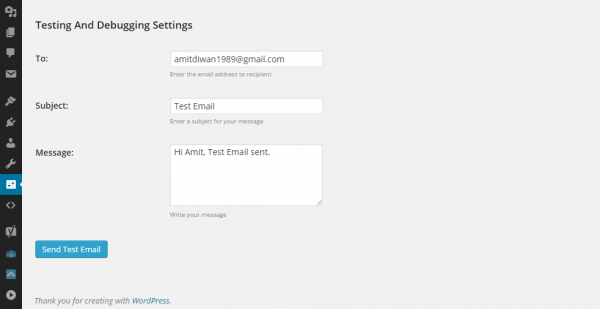
单击发送测试电子邮件后,将显示消息“测试邮件已发送”:−
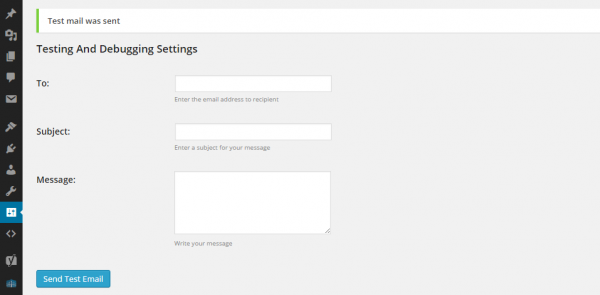
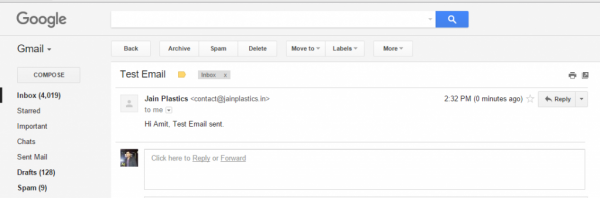
现在,我们可以检查电子邮件帐户,并看到我们已收到一封来自:contact@jainplastics 且名称为Jain Plastics 的电子邮件,我们在步骤 5中设置过。以下是显示在我的 Gmail 帐户中从官方域名特定电子邮件 ID 收到的电子邮件的屏幕截图。
结论
因此,这是一篇关于如何在 WordPress 中轻松配置和发送电子邮件的文章。通过本教程,我们探讨了:−
- 了解托管帐户 cPanel 中的电子邮件设置。
- 使用 Easy WP SMTP 插件。
- 在 WordPress 中配置电子邮件。
- 成功发送测试电子邮件
如果您有任何疑问,请在评论部分中提出。

564 次浏览
