
 数据结构
数据结构 网络
网络 关系数据库管理系统
 操作系统
操作系统 Java
Java MS Excel
 iOS
iOS HTML
HTML CSS
CSS Android
 Python
 C 编程
C 编程 C++
C++ C#
C# MongoDB
 MySQL
MySQL Javascript
 PHP
PHP 物理
物理 化学
化学 生物
生物 数学
数学 英语
英语 经济学
经济学 心理学
心理学 社会学
社会学 时尚研究
时尚研究 法律研究
法律研究在 Tkinter TreeView 中删除和编辑项目
Tkinter Treeview 组件用于以层次结构显示数据。在此结构中,每一行可以表示文件或目录。每个目录包含文件或其他目录。如果想要创建一个 Treeview 组件,可以使用 Treeview(parent, columns) 构造函数来构建表。
可以使用 tree.selection() 函数选择项目后编辑和删除 Treeview 组件项目。选择某个项目后,可以执行特定操作来删除或编辑该项目。
示例
# Import the required libraries
from tkinter import *
from tkinter import ttk

# Create an instance of tkinter frame
win = Tk()

# Set the size of the tkinter window
win.geometry("700x350")

# Create an instance of Style widget
style = ttk.Style()
style.theme_use('clam')

# Add a Treeview widget
tree = ttk.Treeview(win, column=("c1", "c2"), show='headings', height=8)
tree.column("# 1", anchor=CENTER)
tree.heading("# 1", text="ID")
tree.column("# 2", anchor=CENTER)
tree.heading("# 2", text="Company")

# Insert the data in Treeview widget
tree.insert('', 'end', text="1", values=('1', 'Honda'))
tree.insert('', 'end', text="2", values=('2', 'Hyundai'))
tree.insert('', 'end', text="3", values=('3', 'Tesla'))
tree.insert('', 'end', text="4", values=('4', 'Wolkswagon'))
tree.insert('', 'end', text="5", values=('5', 'Tata Motors'))
tree.insert('', 'end', text="6", values=('6', 'Renault'))

tree.pack()

def edit():
   # Get selected item to Edit
   selected_item = tree.selection()[0]
   tree.item(selected_item, text="blub", values=("foo", "bar"))

def delete():
   # Get selected item to Delete
   selected_item = tree.selection()[0]
   tree.delete(selected_item)

# Add Buttons to Edit and Delete the Treeview items
edit_btn = ttk.Button(win, text="Edit", command=edit)
edit_btn.pack()
del_btn = ttk.Button(win, text="Delete", command=delete)
del_btn.pack()

win.mainloop()
输出
执行以上代码会显示一个窗口,其中包含一个汽车型号和 ID 列表。
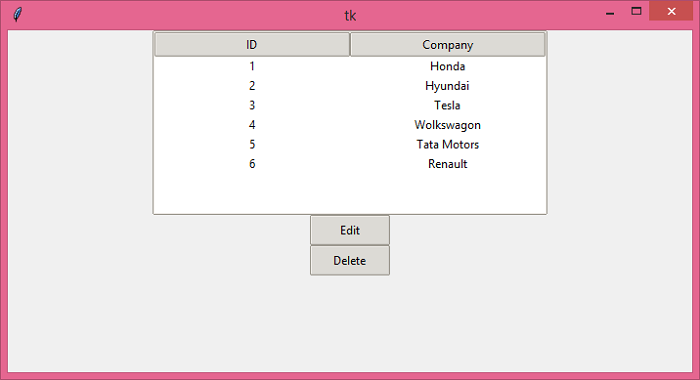
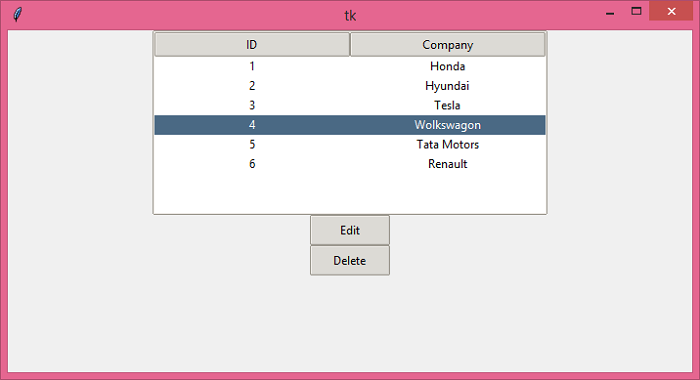
如果选择特定行并按编辑或删除按钮,那么它会执行程序中定义的操作。
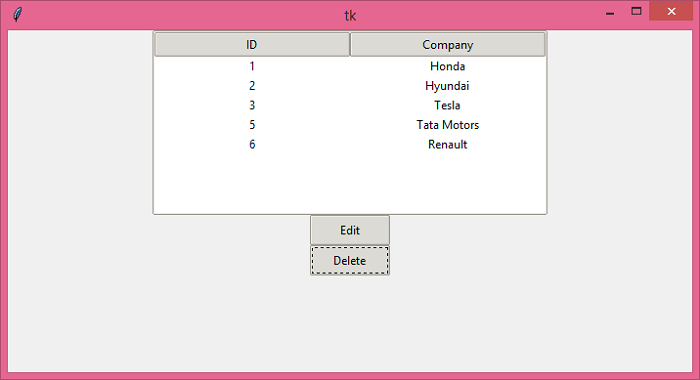
选择第 4 行,然后点击“删除”按钮。
将生成以下输出 −

更新于:18-Jun-2021
1.5 万次浏览

广告