
 数据结构
数据结构 网络
网络 关系型数据库管理系统 (RDBMS)
 操作系统
操作系统 Java
Java MS Excel
 iOS
iOS HTML
HTML CSS
CSS Android
 Python
 C 编程
C 编程 C++
C++ C#
C# MongoDB
 MySQL
MySQL Javascript
 PHP
PHP 物理学
物理学 化学
化学 生物学
生物学 数学
数学 英语
英语 经济学
经济学 心理学
心理学 社会学
社会学 时尚研究
时尚研究 法律研究
法律研究Excel 图片:在 Excel 中插入、更改、删除多个图像或图片
我们将介绍如何在单元格中插入多张照片并将其缩放以匹配单元格大小,以及如何将图像放入批注、页眉或页脚,以及如何插入来自 URL 的图像和其他相关主题。此外,它还描述了如何在 Excel 中同时保存、重命名和删除多个照片。
插入图片
我们大多数人会发现将保存在计算机上的照片插入电子表格是一个简单的过程。请按照以下步骤操作。
步骤 1
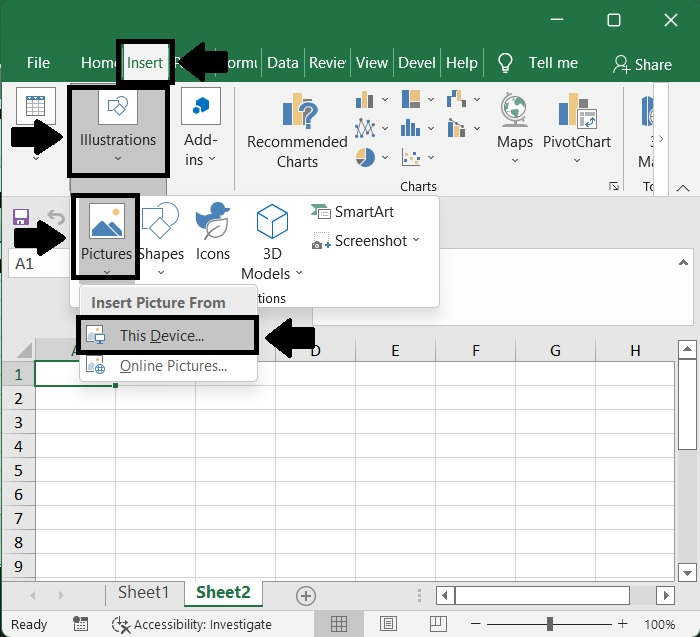
在插入选项卡的插图部分下选择图片选项,然后单击此设备…选项。
步骤 2
在显示为“插入图片”的框中按住 Ctrl 键,打开包含您希望插入文档的照片的文件夹。有关此示例,请查看下面的屏幕截图。
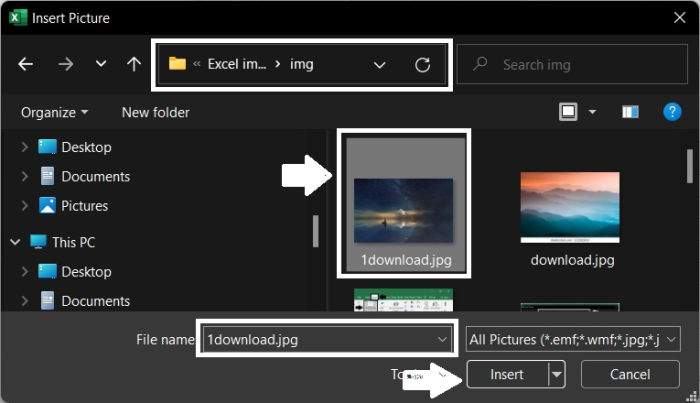
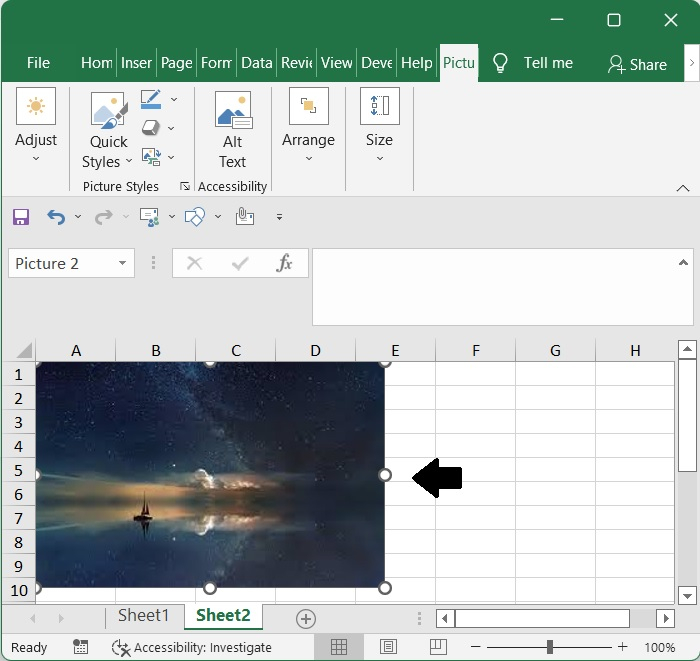
之后,单击插入选项,您选择的所有照片都将添加到工作表中。
步骤 3
调整图片大小
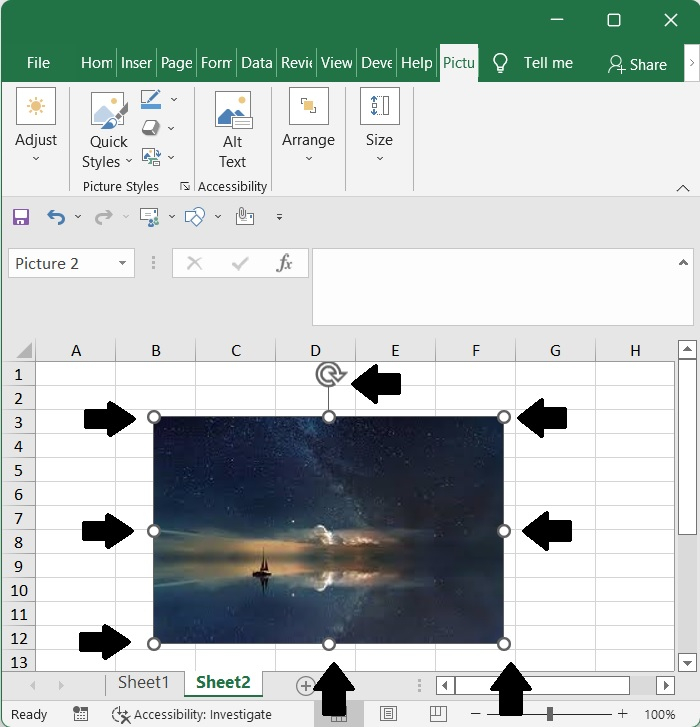
如果要更改图片的大小,首先需要选择它,然后查找图片边框上的点,选择并按住其中一个点,然后拖动它。
更改图片
您可以选择从文档中删除照片,将其替换为另一张图片,或完全将其替换掉。
步骤 1
只需单击要更改的图片即可选择它。
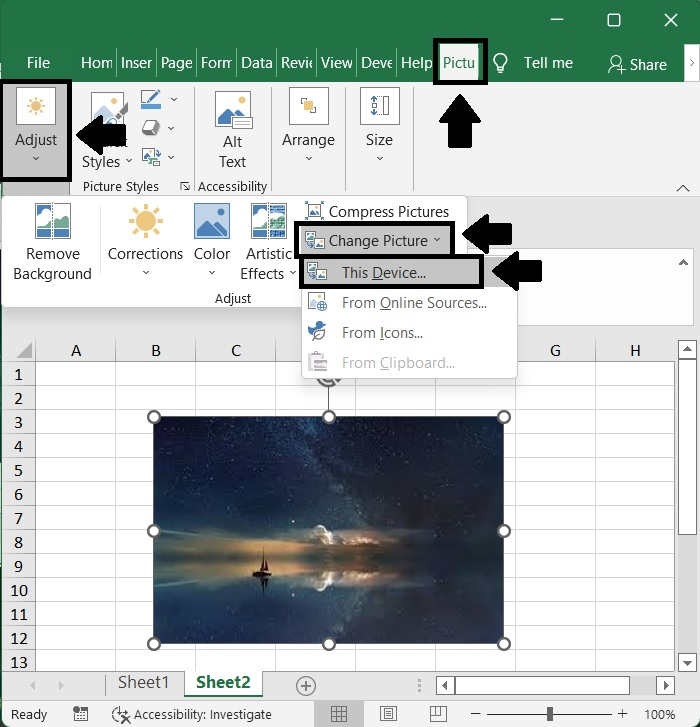
选择图片格式选项卡后,在调整部分中选择更改图片,然后在此下拉列表中选择此设备。
步骤 2
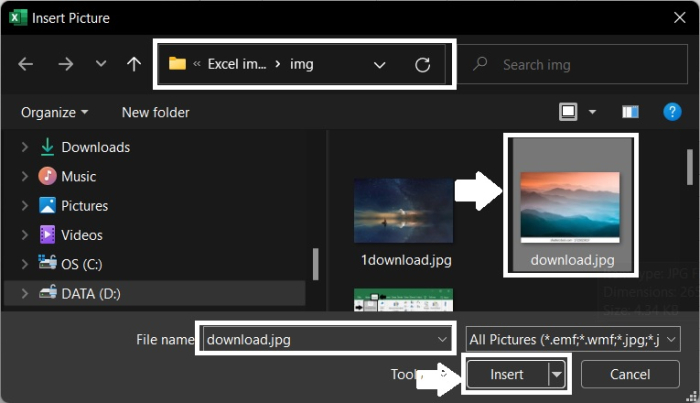
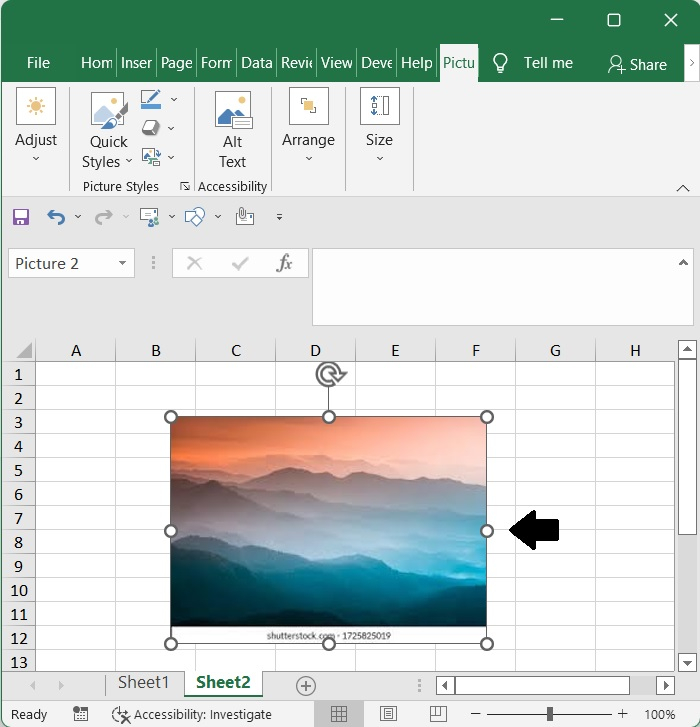
找到另一张照片用作屏幕,然后双击它或选择并单击插入。
步骤 3
删除图片
只需选择您不再需要的图片,然后按键盘上的 Delete 键。
要一次删除多张照片,请按住 CTRL 键,同时单击要删除的照片,然后在完成后按 DELETE 键。

更新于: 2022年9月10日
1K+ 浏览量

广告