
 数据结构
数据结构 网络
网络 RDBMS
RDBMS 操作系统
操作系统 Java
Java MS Excel
 iOS
iOS HTML
HTML CSS
CSS Android
 Python
 C 编程
C 编程 C++
C++ C#
C# MongoDB
 MySQL
MySQL Javascript
 PHP
PHP 物理
物理 化学
化学 生物
生物 数学
数学 英语
英语 经济
经济 心理
心理 社会学
社会学 时尚研究
时尚研究 法律研究
法律研究如何在 Swift 中更改一个 UILabel 的字体大小?
你可以通过将 UILabel 的 font 属性设置为带有所需点数大小的 UIFont 对象,来更改 Swift 中 UILabel 的字体大小。
下面是基本设置的代码
import UIKit
class TestController: UIViewController {

    private let messageLabel = UILabel()

    override func viewDidLoad() {
        super.viewDidLoad()
        initialSetup()
    }

    private func initialSetup() {

        // basic setup
        view.backgroundColor = .white
        navigationItem.title = "UILabel"

        // label customization
        messageLabel.text = "Lorem ipsum dolor sit amet, consectetur adipiscing elit, sed do eiusmod tempor incididunt ut labore et dolore magna aliqua."
        messageLabel.numberOfLines = 0

        // adding the constraints to label
        view.addSubview(messageLabel)
        messageLabel.translatesAutoresizingMaskIntoConstraints = false
        messageLabel.centerYAnchor.constraint(equalTo: view.centerYAnchor).isActive = true
        messageLabel.leadingAnchor.constraint(equalTo: view.leadingAnchor, constant: 30).isActive = true
        messageLabel.trailingAnchor.constraint(equalTo: view.trailingAnchor, constant: -30).isActive = true
    }
}
输出

在上方的输出中,你可以看到一个带有默认字体大小的标签。
这里有一个更改字体大小的示例
messageLabel.font = UIFont.systemFont(ofSize: 20)
输出
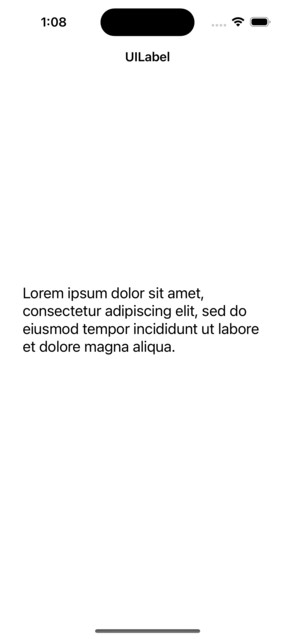
在这个示例中,messageLabel 的字体大小被设置为 20 点。你可以调整 fontSize 的值来相应地更改字体大小。
你还可以更改字体粗细,除了更改字体大小。这里有一个示例
messageLabel.font = UIFont.systemFont(ofSize: 20, weight: .semibold)
输出
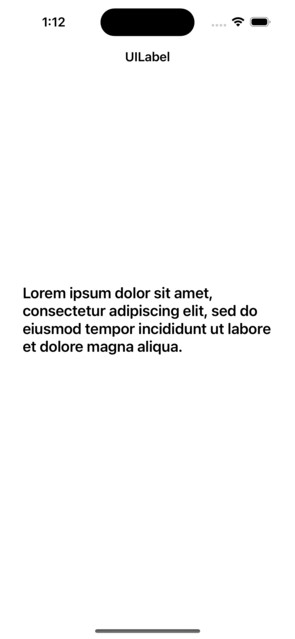
另一个选项是使用你的字体名称和特定大小来创建 UIFont
messageLabel.font = UIFont.init(name: "AmericanTypewriter", size: 20)
输出
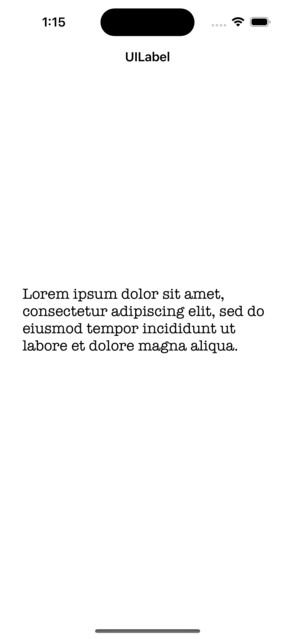
在上方的示例中,你更改了自定义字体。
结论
你可以很容易地更改 UILabel 的字体大小。font 属性用于分配带有大小的字体。你也可以根据需要分配自定义字体。UIFont.init(name: "font_name", size: font_size) 方法用于提供带有大小的自定义字体。

更新于: 2023 年 9 月 7 日
2K+ 观看次数

广告