
 数据结构
数据结构 网络
网络 关系数据库管理系统 (RDBMS)
 操作系统
操作系统 Java
Java MS Excel
 iOS
iOS HTML
HTML CSS
CSS Android
 Python
 C语言编程
C语言编程 C++
C++ C#
C# MongoDB
 MySQL
MySQL Javascript
 PHP
PHP 物理学
物理学 化学
化学 生物学
生物学 数学
数学 英语
英语 经济学
经济学 心理学
心理学 社会学
社会学 服装设计
服装设计 法学
法学如何在Excel中接受或拒绝所有更改?
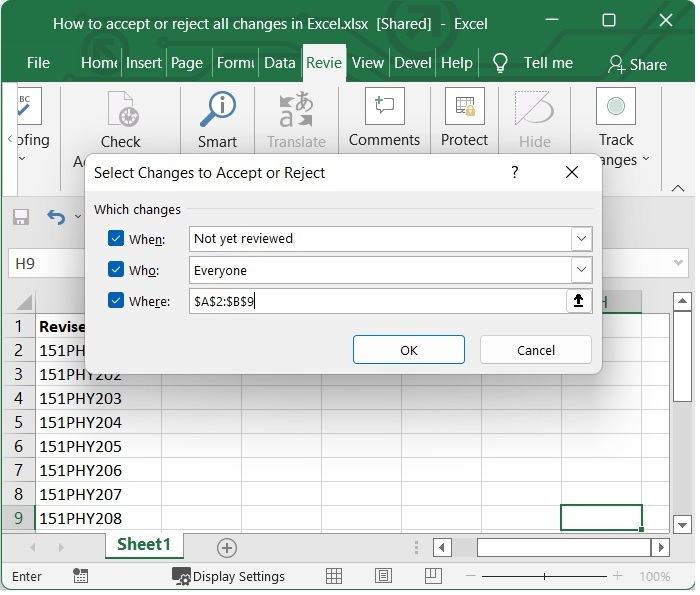
启用工作簿的更改跟踪后,您可以选择接受或拒绝哪些更改。您可以通过从功能区“审阅”选项卡上的“跟踪更改”命令按钮的下拉菜单中选择“接受/拒绝更改”选项来做出此决定。Excel将分析您和任何其他处理过该共享文件的人员对共享文件所做的所有突出显示的更改,并为您提供接受或拒绝特定修改的选项。如果您第一次选择“接受/拒绝更改”选项,Excel将在保存工作簿之前显示一个警告对话框。此窗口将告知您Excel将保存工作簿。当您单击“确定”以清除此警告对话框时,软件将打开“选择要接受或拒绝的更改”对话框。此对话框显示与“突出显示更改”对话框相同的三个复选框和相关的下拉选项(何时、谁和何处)。
在本教程中,我们将学习如何通过以下步骤接受或拒绝工作簿中所做的更改。
在Excel中接受或拒绝所有更改
步骤1
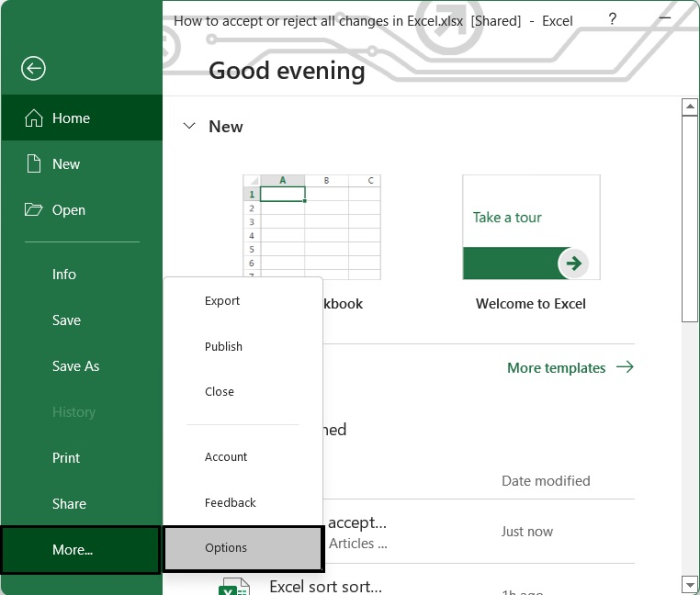
打开您想要接受或拒绝更改的工作簿,单击文件选项卡,然后单击选项,然后单击信任中心,然后单击

步骤2
然后单击隐私选项。接下来,打开文档特定设置部分,取消选中标记为保存时从文件属性中删除个人信息的框。之后,从菜单中选择确定>确定以关闭对话框。查看此图片。

步骤3
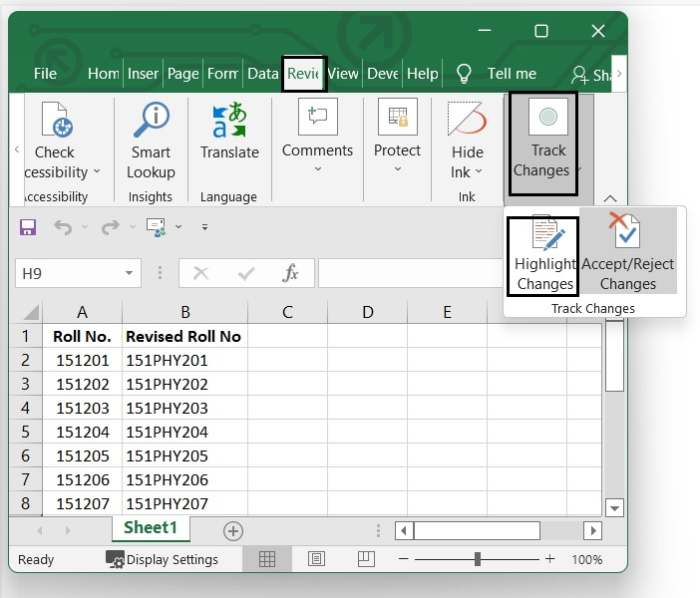
要进入“突出显示更改”对话框,请导航到审阅菜单并选择跟踪更改>突出显示更改。查看此屏幕截图:
步骤4
在编辑之前,请确保在“突出显示更改”对话框中选中“跟踪更改”框。此外,工作簿框将被共享,然后您可以单击“确定”关闭对话框。查看此屏幕截图:

您现在可以保存工作簿并使其可供其他用户修改或编辑。之后,您可以选择接受或拒绝其他人所做的更改。
步骤5
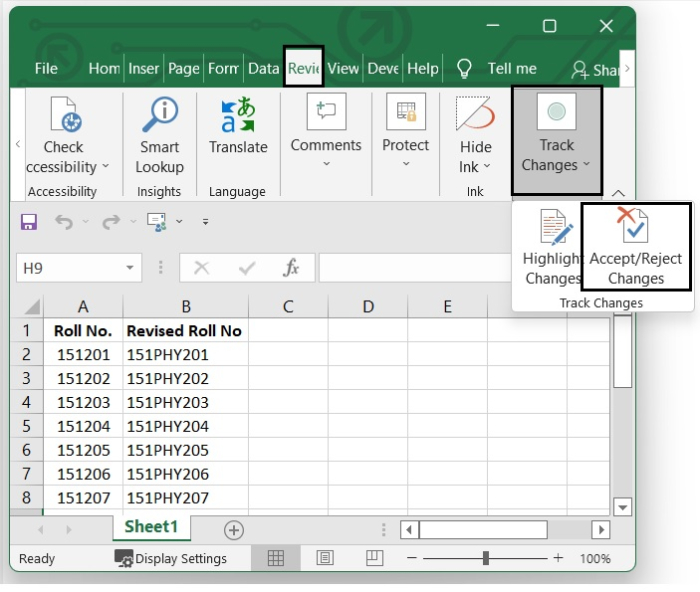
您或其他人对工作表进行了编辑后,您可以通过打开工作簿并从下拉菜单中选择“审阅>跟踪更改>接受/拒绝更改”来访问“选择要接受或拒绝的更改”框。查看此屏幕截图:
步骤6
然后将出现“接受/拒绝更改”对话框;根据您想要执行的操作,单击“全部接受”或“全部拒绝”按钮。查看此屏幕截图:

321 次浏览
