
 数据结构
数据结构 网络
网络 关系型数据库管理系统
 操作系统
操作系统 Java
Java MS Excel
 iOS
iOS HTML
HTML CSS
CSS Android
 Python
 C 编程
C 编程 C++
C++ C#
C# MongoDB
 MySQL
MySQL Javascript
 PHP
PHP 物理学
物理学 化学
化学 生物学
生物学 数学
数学 英语
英语 经济学
经济学 心理学
心理学 社会学
社会学 时尚研究
时尚研究 法律研究
法律研究如何在 Excel 中使用快捷键为单元格添加所有边框
我们都知道 Excel 默认情况下不会显示边框。有时您需要为单元格添加边框以使其脱颖而出。阅读本教程,我们将向您展示如何在 Excel 工作簿中为单元格添加边框。
Excel 中的边框
边框是 Excel 工作簿中以线条形式出现的框。我们可以通过保留边框来框定数据并为其提供明确定义的限制。
向单元格添加边框
这是一种非常简单且有用的方法,可以用来分隔特定的数据或突出显示 Excel 表格中的某些值。您可以为工作簿中选定的单元格添加所有顶部、底部、左侧或右侧边框。
示例
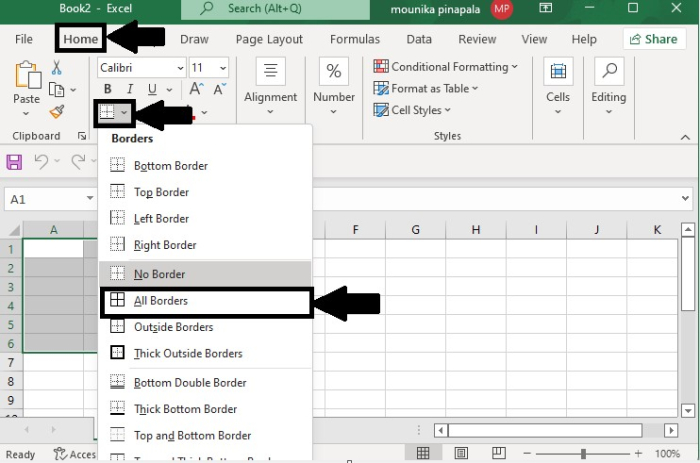
打开新的 Excel 工作簿并选择要添加边框的单元格。转到“开始”选项卡,然后单击“边框 > 所有边框”,如下面的屏幕截图所示。
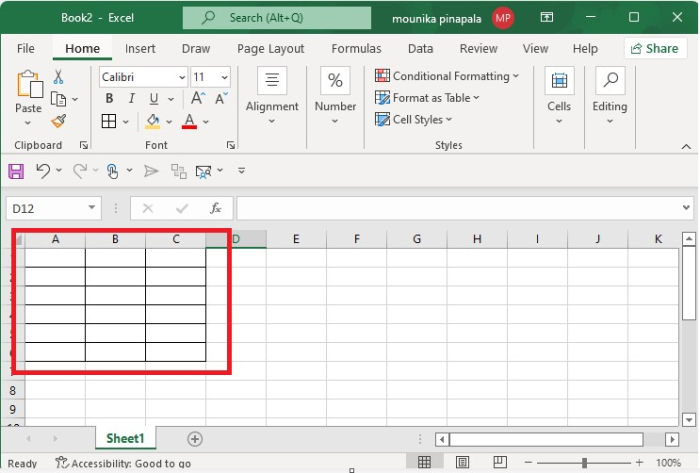
现在,您将看到所有边框已添加到选定的区域,如下面的屏幕截图所示。
示例
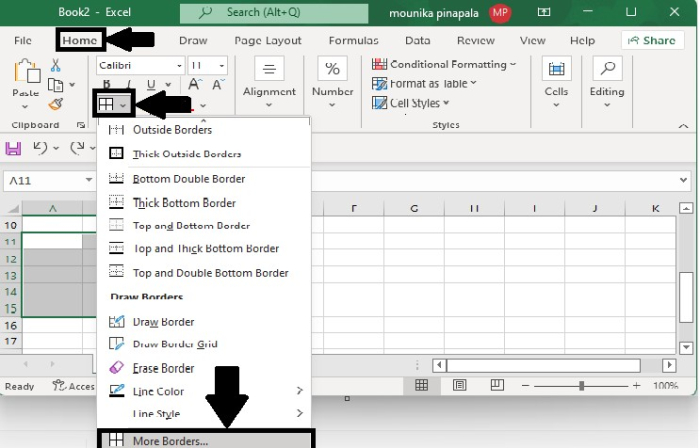
打开 Excel 工作簿,然后转到“开始”并选择边框。单击边框后,您将看到下拉选项,在其中选择“更多边框”,如下面的屏幕截图所示。
单击“更多边框”后,将出现“设置单元格格式”对话框,在其中选择“边框”并选择预设样式,例如“无”、“轮廓”或“内部”。这里我选择了“内部”。
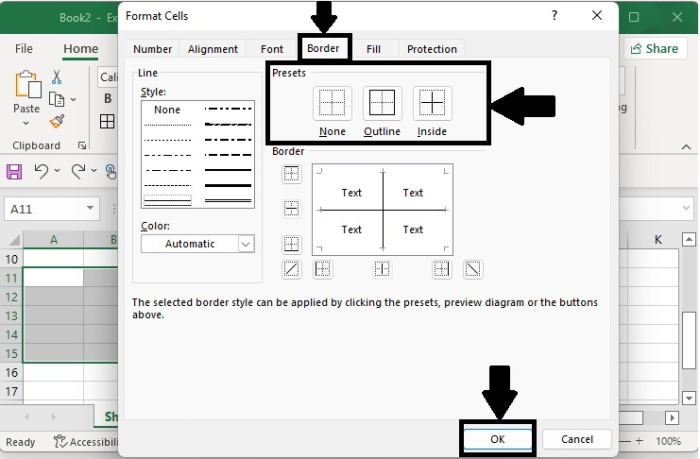
现在,您将看到内部边框已添加到选定的区域。
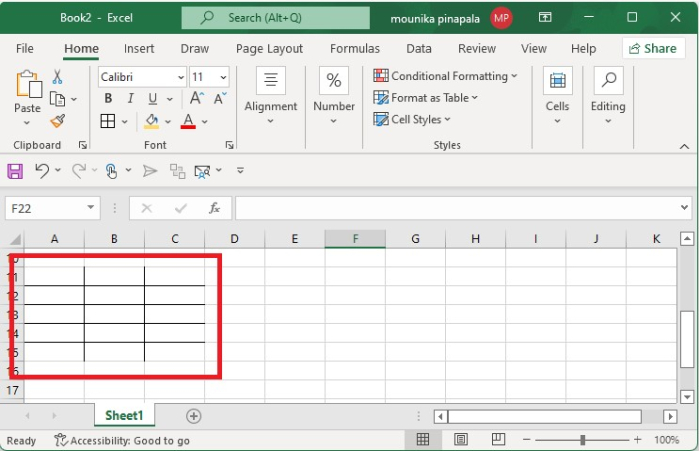
访问边框的快捷键
这是访问 Excel 中用于访问边框的功能的快捷键。首先,选择要使用边框框定的数据,然后同时按Alt + H + B以在 Excel 工作簿中启用边框菜单。
这里Alt + H将启用开始菜单,而B将启用边框。
注意事项
为 Excel 数据设置边框非常重要。这样可以更容易找到数据集。
进行适当的对齐,以便在使用边框框定数据并在不同来源中使用它时,列宽会自动设置。
在所需数据表周围创建边框可以使数据更易于任何人理解。

更新时间: 2022年9月10日
429 次查看

广告