
 数据结构
数据结构 网络
网络 关系型数据库管理系统 (RDBMS)
 操作系统
操作系统 Java
Java MS Excel
 iOS
iOS HTML
HTML CSS
CSS Android
 Python
 C 编程
C 编程 C++
C++ C#
C# MongoDB
 MySQL
MySQL Javascript
 PHP
PHP 物理学
物理学 化学
化学 生物学
生物学 数学
数学 英语
英语 经济学
经济学 心理学
心理学 社会学
社会学 时尚研究
时尚研究 法律研究
法律研究如何在 YouTube 视频中添加字幕?
通过添加字幕,您的 YouTube 视频将更容易被更多观众访问。听力障碍者、说其他语言的观众或无法听到视频音频的观众都可以从字幕中受益。
此外,为您的 YouTube 视频添加隐藏式字幕可能有助于您的 SEO 或搜索引擎优化。您可以通过使用更好的 SEO 技术来提高视频在搜索结果中的排名。除非您使用自动字幕,否则 Google 和 YouTube 都将字幕和文字记录与视频描述一样进行索引。
本文将帮助您以最简单的方式为 YouTube 视频添加字幕。让我们开始吧 -
向您的 YouTube 视频添加字幕的步骤
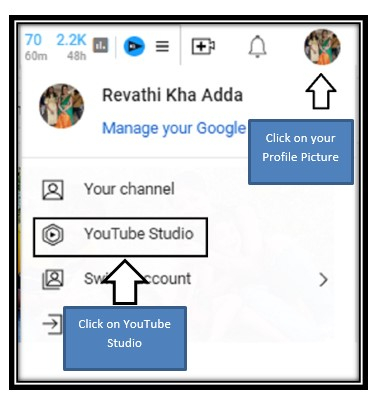
步骤 1 - 登录您的 YouTube 帐户。点击右上角的个人资料图标。会出现一个下拉菜单,在下拉菜单中,点击YouTube Studio。
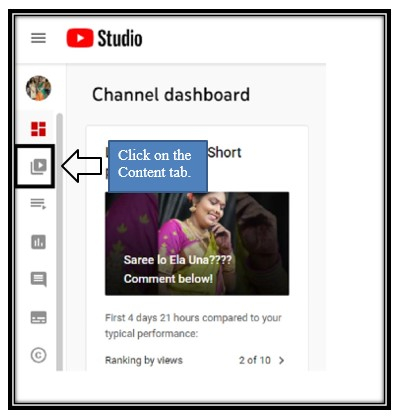
步骤 2 - 您将进入频道信息中心页面。在左侧,点击“内容”选项卡。
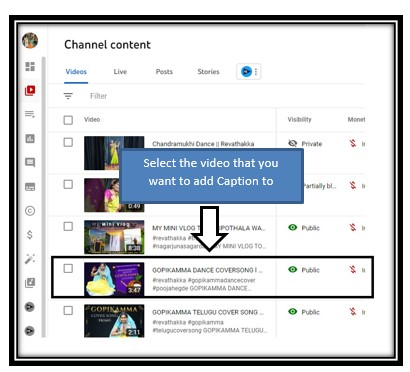
步骤 3 - 选择您要添加字幕的视频(如下所示),然后点击“详细信息”选项卡。
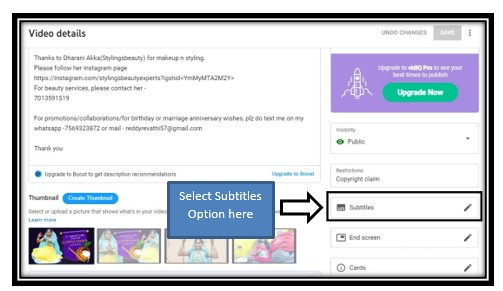
步骤 4 - 在视频详细信息页面中,您将在左侧找到“字幕”,点击“字幕”。
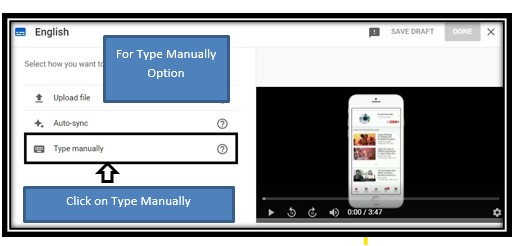
步骤 5 - 将会打开一个单独的窗口(如下所示),您可以选择如何添加字幕 - 上传文件、自动同步或手动输入。
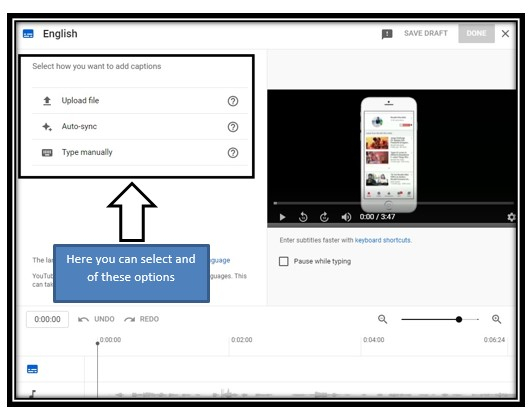
步骤 6 - 如果您已在记事本或 Word 文档中为您的视频编写了字幕,您可以通过点击“上传文件”选项卡从桌面上传文件。
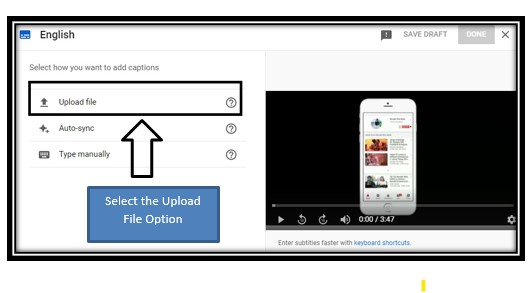
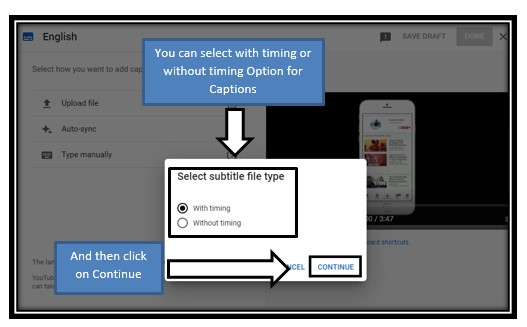
步骤 7 - 点击“上传文件”选项卡,将打开一个单独的窗口,选择字幕文件类型 - 带或不带时间戳,然后点击“继续”添加字幕文件。
步骤 8 - 点击“自动同步”选项卡。您可以键入或粘贴视频的完整文字记录,字幕时间戳将自动设置。
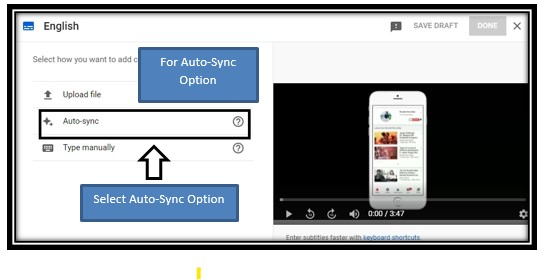
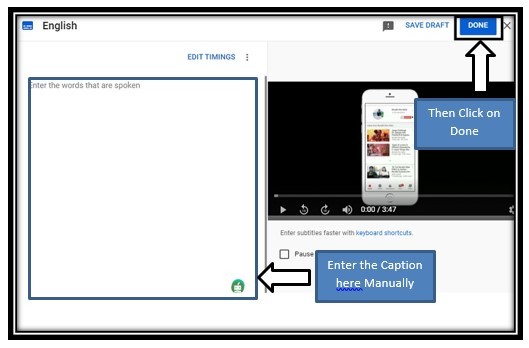
步骤 9 - 在第二个选项中,您可以直接键入视频中说出的文字,YouTube 会自动确保将文本与视频同步。完成后,点击“完成”按钮。
步骤 10 - 在“手动输入”部分,您可以通过在观看视频时键入字幕来手动创建字幕和隐藏式字幕。点击“手动输入”选项卡。
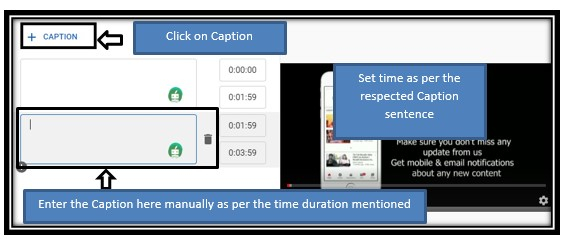
步骤 11 - 点击“字幕”按钮(如下所示)。
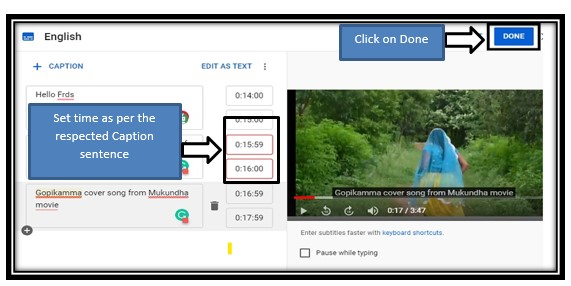
步骤 12 - 在框中手动输入文本,并根据视频编辑字幕的时间戳(如下所示),字幕添加完成后,点击“完成”按钮。
步骤 13 - 添加字幕后,播放视频时将显示如下输出。

结论
如果您为制作的 YouTube 视频添加字幕,您的受众可能会增长。隐藏式字幕使有听力障碍的观众能够在不观看视频的情况下享受您的内容。此外,字幕对说其他语言的观众也很有用。此外,观众可以选择关闭声音观看您的视频。此外,可以将字幕添加到当前正在上传的视频或之前上传的视频中。

315 次观看
