
 数据结构
数据结构 网络
网络 关系数据库管理系统 (RDBMS)
 操作系统
操作系统 Java
Java MS Excel
 iOS
iOS HTML
HTML CSS
CSS Android
 Python
 C 编程
C 编程 C++
C++ C#
C# MongoDB
 MySQL
MySQL Javascript
 PHP
PHP 物理
物理 化学
化学 生物
生物 数学
数学 英语
英语 经济学
经济学 心理学
心理学 社会学
社会学 服装设计
服装设计 法律研究
法律研究如何在 YouTube 视频中添加自定义缩略图?
YouTube 自动生成的缩略图质量差,让你感到烦恼吗?
你希望更改(或创建)YouTube 视频的独特缩略图吗?
本文将以简单易懂的步骤,讲解如何在发布 YouTube 视频时添加自定义缩略图。
此外,YouTube 使在发布视频时设置独特的缩略图变得非常容易。
步骤
- 步骤 1 − 打开 YouTube.com 网站。使用您的电子邮件地址和密码登录您的 YouTube 帐户。点击个人资料图标。

- 步骤 2 − 将出现一个下拉菜单。在下拉菜单中,点击YouTube Studio。

- 步骤 3 − 您将进入频道信息中心页面。在左侧菜单中,您会找到内容选项卡。点击内容。
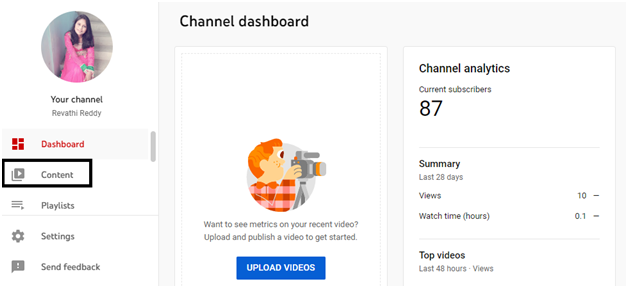
- 步骤 4 − 您将进入频道的视频内容页面。您可以为频道中以前发布的视频或当前正在上传的视频添加缩略图。选择一个视频并点击该视频。

- 步骤 5 − 您将进入视频详情页面(如下所示),向下滚动,您会找到缩略图部分。

- 步骤 6 − YouTube 会自动生成三个自动生成的缩略图,您可以选择其中一个并点击保存按钮(如下所示)。
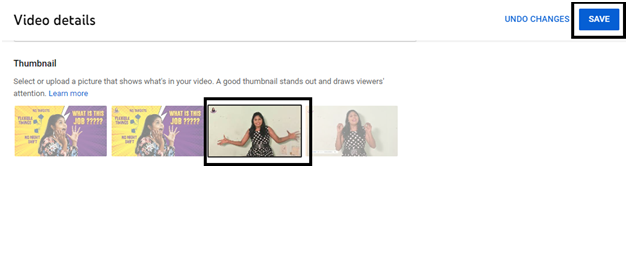
但是,YouTube 允许您上传自定义缩略图,但您必须拥有已验证的帐户。帐户验证后,您可以上传自己的缩略图。
自定义缩略图可以上传到以前发布的视频或正在上传到 YouTube 的新视频。
- 步骤 7 − 要上传自定义缩略图,您必须转到选定的视频,向下滚动到底部;您会找到缩略图部分。

- 步骤 8 − 在缩略图部分,您会找到一个用于上传缩略图的空部分。点击上传缩略图。
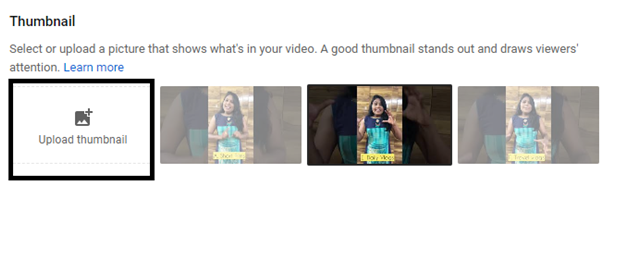
- 步骤 9 − 点击上传缩略图后,将打开“下载”文件夹(如下所示)。选择您为视频创建的缩略图,然后点击打开。

- 步骤 10 − 缩略图将上传到上传缩略图文件夹,然后点击保存按钮。

如果您不喜欢当前的缩略图,可以更改缩略图或下载已上传的缩略图。
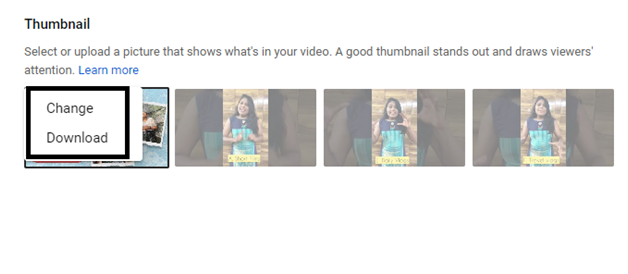
请记住,YouTube 不允许您在 YouTube 平台上创建缩略图。但是,帐户验证后,您可以上传自己的缩略图,或者可以选择自动生成的缩略图。
但是,上传自定义缩略图时,必须牢记以下几点。
- 自定义缩略图的分辨率必须为 1280*720 像素
- 必须仅上传 JPEG、PNG、GIF 图片格式。
- 大小必须在 2 MB 以下。
- 尽量使用 16:9 的宽高比,因为大多数 YouTube 频道都使用此宽高比。
结论
上传视频时,YouTube 网站会自动从您的视频中提取三个屏幕截图,并建议将其作为缩略图。
根据视频类型,至少有一个建议的缩略图可能是完美的。问题是,如果您的视频有很多运动,屏幕截图可能会变得模糊和不专业。即使您已直接对着摄像头录制自己讲话,YouTube 也可能捕捉到您做出尴尬或滑稽的表情,而您可能不希望这些表情成为视频的焦点。
因此,您可以利用 YouTube 上的自定义缩略图功能来创建您自己吸引人的缩略图,从而提升互动度并增加视频观看次数。
更新于:2022年8月12日
173 次浏览

广告