
 数据结构
数据结构 网络
网络 关系型数据库管理系统
 操作系统
操作系统 Java
Java MS Excel
 iOS
iOS HTML
HTML CSS
CSS Android
 Python
 C 语言编程
 C++
C++ C#
C# MongoDB
 MySQL
MySQL Javascript
 PHP
PHP 物理学
物理学 化学
化学 生物学
生物学 数学
数学 英语
英语 经济学
经济学 心理学
心理学 社会学
社会学 服装设计
服装设计 法律研究
法律研究如何在 Excel 折线图中添加点状预测线?
图表包含过去(实际数据)和未来(预测未来数据)的数据,历史数据由连续线表示,未来数据由虚线表示。假设您有一个显示实际数据的折线图,您还可以将预测数据作为另一个数据系列添加。然后,问题是如何在已存在的折线图中添加点状线以显示新的预测。
点状预测线
假设您设计了一个折线图来展示一个城市一周内的平均气温。对于一周的前半部分,如下图所示,您应该知道您仍然需要预测后半周的气温。
步骤 1
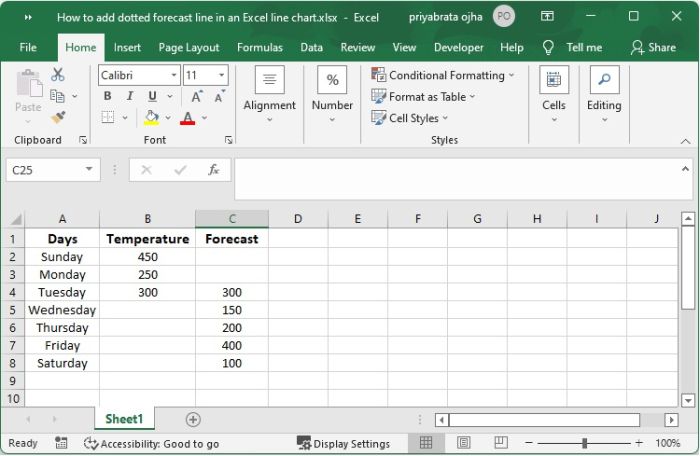
到目前为止取得的实际数字由连续线表示,而预测值由虚线表示。图表类型设置为折线图,实际值和预测值显示为两个单独的数据系列。图表的组织方式如下所示。
步骤 2
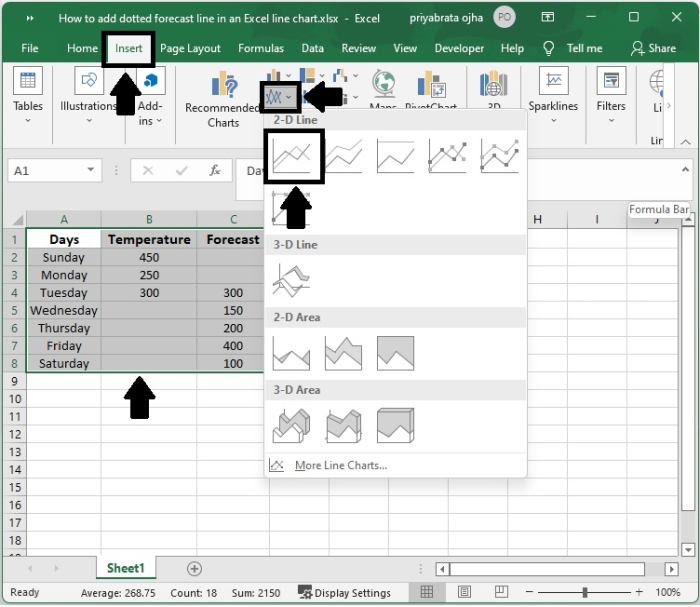
选择所有数据后,转到“插入”选项卡,然后在“图表”部分的下拉菜单中选择“插入折线图或区域图”。然后,选择“二维折线图”选项。
步骤 3
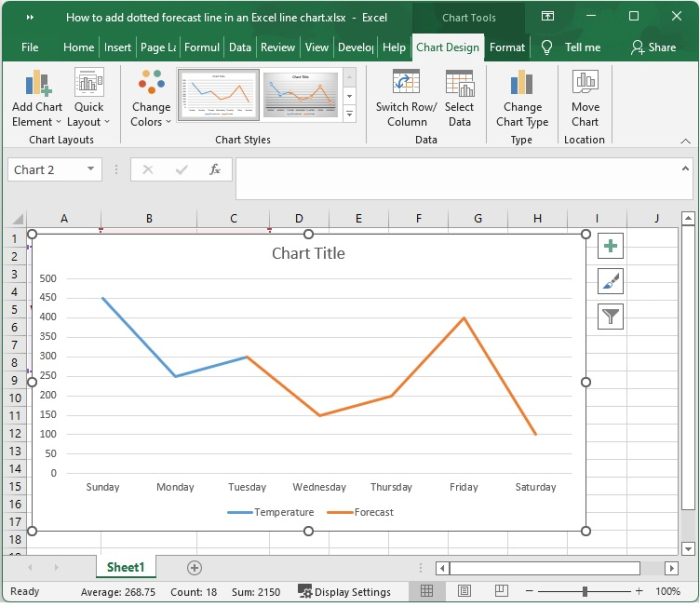
出现的折线图如下所示。
步骤 4
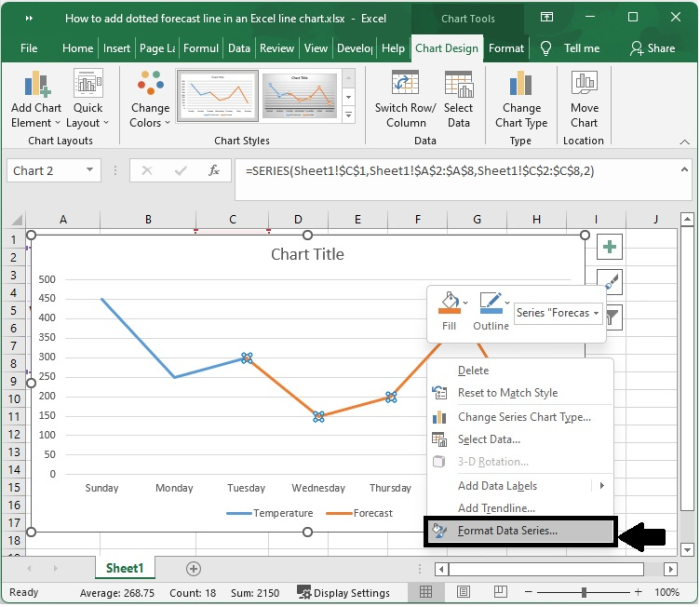
然后右键单击代表预测数据的黄色线,然后选择“设置数据系列格式”选项
步骤 5
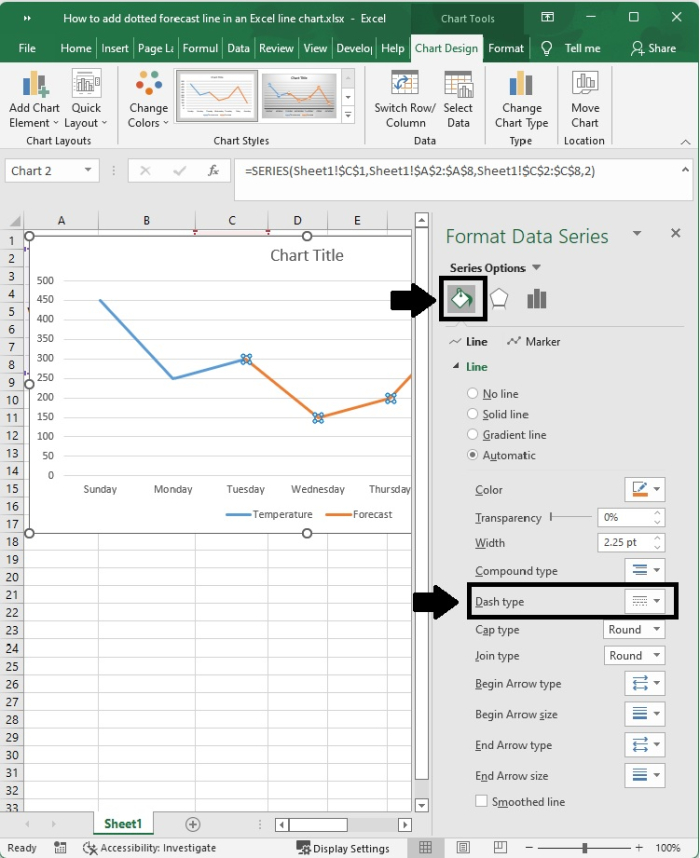
在“系列选项”中选择“填充和线条”,然后单击“虚线类型”下拉列表。
步骤 6
从“虚线类型”旁边的下拉列表中选择“方点”。
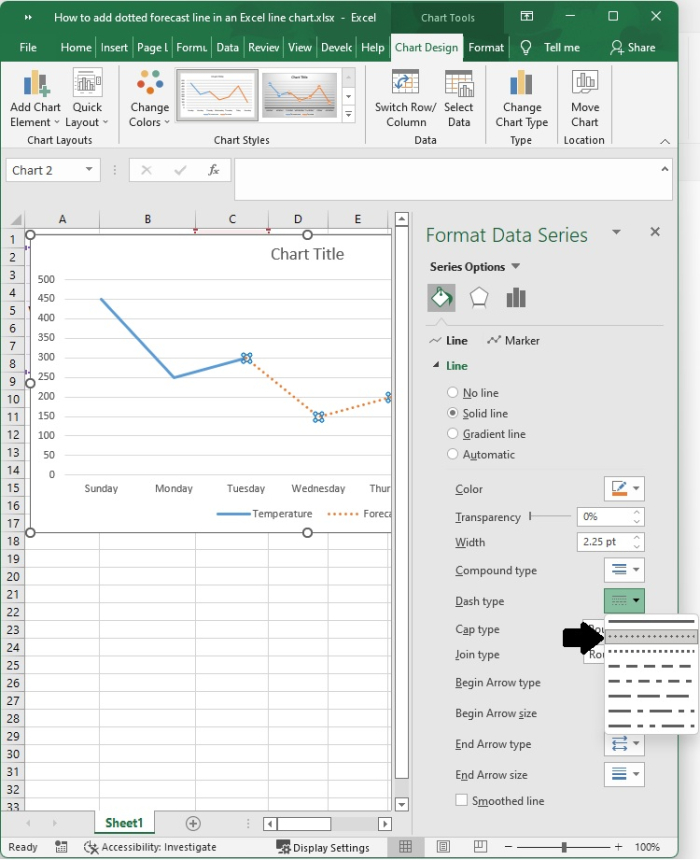
您可以选择任何其他您希望使用的线条类型。
步骤 7
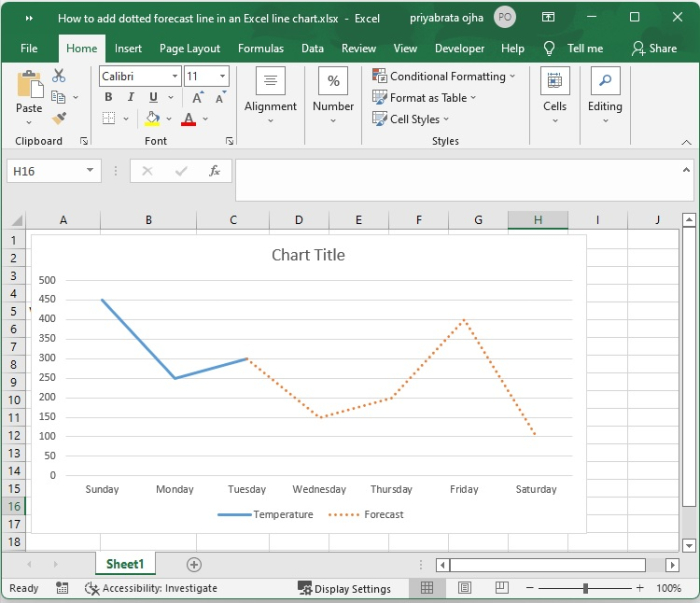
之后,生成一个折线图。在图形中,实线部分表示实际值,而点线部分表示预测值。
结论
在本教程中,我们使用了一个示例来演示如何在 Excel 折线图中添加点状预测线。

更新时间: 2022年9月10日
4K+ 浏览量

广告