
 数据结构
数据结构 网络
网络 关系数据库管理系统
 操作系统
操作系统 Java
Java MS Excel
 iOS
iOS HTML
HTML CSS
CSS Android
 Python
 C 编程
C 编程 C++
C++ C#
C# MongoDB
 MySQL
MySQL Javascript
 PHP
PHP 物理学
物理学 化学
化学 生物学
生物学 数学
数学 英语
英语 经济学
经济学 心理学
心理学 社会学
社会学 时尚研究
时尚研究 法律研究
法律研究如何在 Excel 中添加或减去日期的周数?
在 Excel 中更改截止日期是那里最常见的任务之一。手动调整日期是一个非常复杂且繁琐的过程。我们可以使用 Excel 支持的公式轻松实现。因此,让我们看看一个简单的过程,使用公式在 Excel 表格中添加或减去周数。
向日期添加周数
在这里,我们首先使用公式获取第一个结果,然后使用自动填充句柄获取所有结果。让我们看看在 Excel 中向日期添加周数的简单步骤。
步骤 1
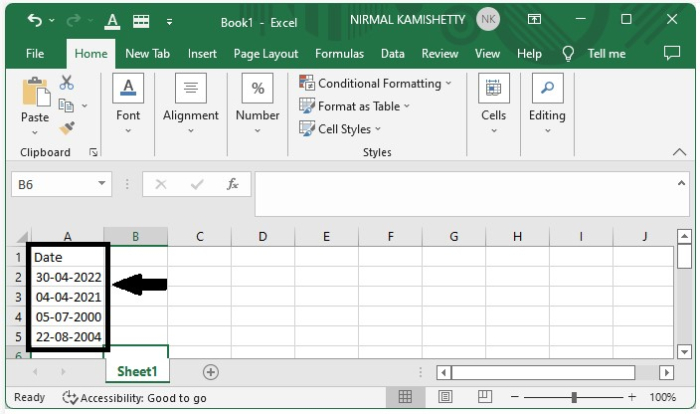
让我们创建一个 Excel 表格,其中包含一列包含日期列表。
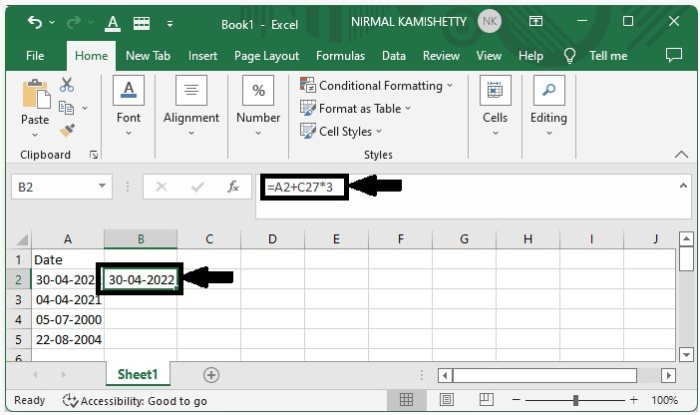
现在,单击日期旁边的空白单元格,并输入公式 =A2+7*3 以向日期添加两周,然后单击 Enter 以获取第一个结果。
步骤 2
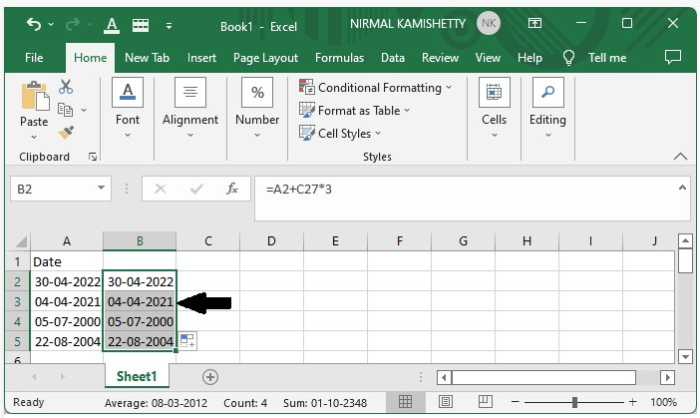
我们可以通过从第一个结果的右下角向下拖动来创建所有其他结果,直到获得所有其他结果。
从日期中减去周数
在这里,我们首先使用公式获取第一个结果,然后使用自动填充句柄获取所有结果。现在让我们看看从日期中减去周数的简单过程。
步骤 1
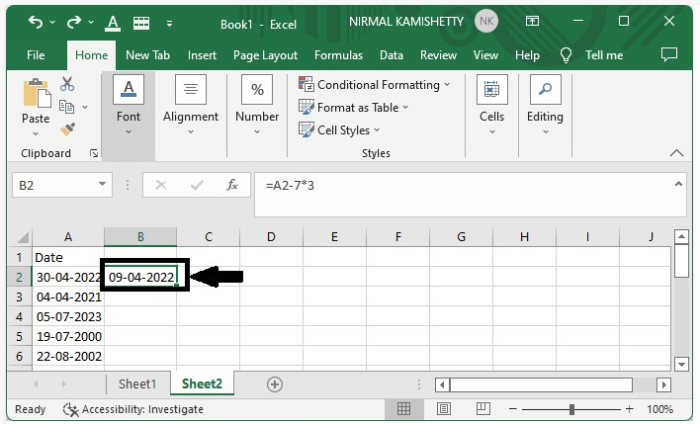
让我们考虑与我们在添加周数时使用的相同数据,即上面示例中使用的数据。
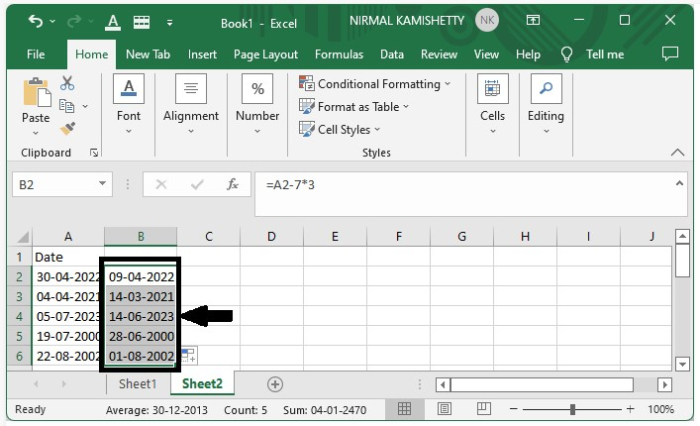
要减去三周,请单击 Excel 中的空白单元格,并输入公式 =A2-7*3。
步骤 2
现在,我们可以通过从第一个结果的右下角向下拖动来获取所有其他结果,以获取最终输出。
结论
在本教程中,我们使用了一个简单的示例来演示如何在 Excel 中向日期添加或减去周数,以突出显示特定数据集。

更新于: 2023年1月9日
19K+ 浏览量

广告