
 数据结构
数据结构 网络
网络 关系数据库管理系统 (RDBMS)
 操作系统
操作系统 Java
Java MS Excel
 iOS
iOS HTML
HTML CSS
CSS Android
 Python
 C语言编程
C语言编程 C++
C++ C#
C# MongoDB
 MySQL
MySQL Javascript
 PHP
PHP 物理学
物理学 化学
化学 生物学
生物学 数学
数学 英语
英语 经济学
经济学 心理学
心理学 社会学
社会学 服装设计
服装设计 法学
法学如何在Excel中为堆叠柱状图添加总计标签?
Excel中的堆叠柱状图是一种基本的图表,允许一次进行部分与整体的比较。在这种类型的图表中,数据标签彼此叠加,为每个图表数据变量形成一个单一的条形。堆叠柱状图有助于理解随时间推移的图表,因为它易于比较总颜色长度。在本教程中,让我们来看一下向堆叠柱状图添加总计数据标签的快速方法。
在Excel中向堆叠柱状图添加总计标签
这里我们将首先创建堆叠柱状图,然后更改其格式,最后从右键单击菜单中添加数据标签。让我们来看一下在Excel中向堆叠柱状图添加总计标签的简单步骤。
步骤1
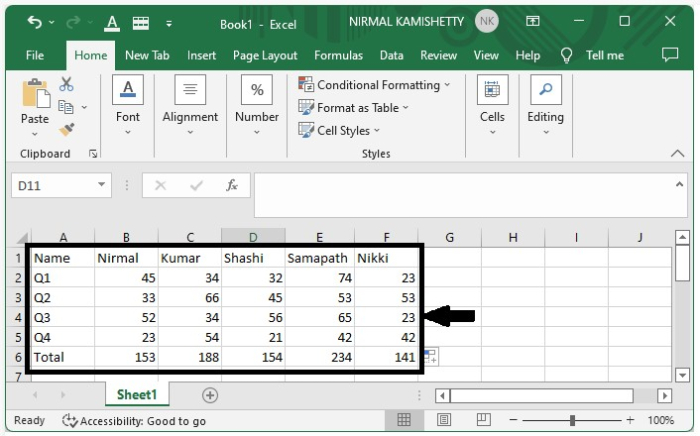
考虑以下具有与下图类似数据的Excel表格。
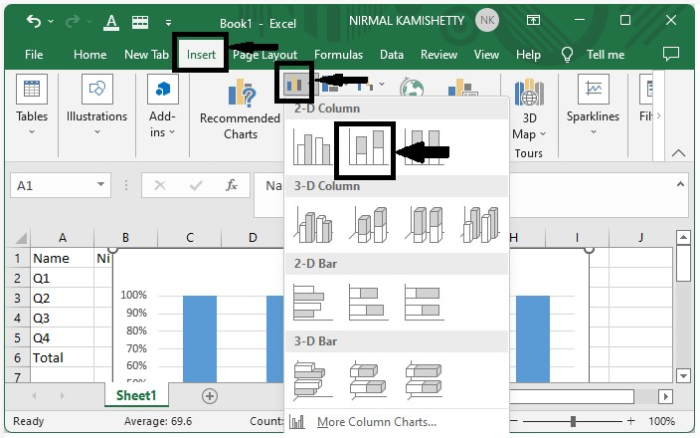
要创建二维柱状图,请在选择数据后,从“插入”菜单下的“图表”部分中选择“二维柱状图”。
选择数据 > 插入 > 二维柱状图
堆叠图表将如下所示:
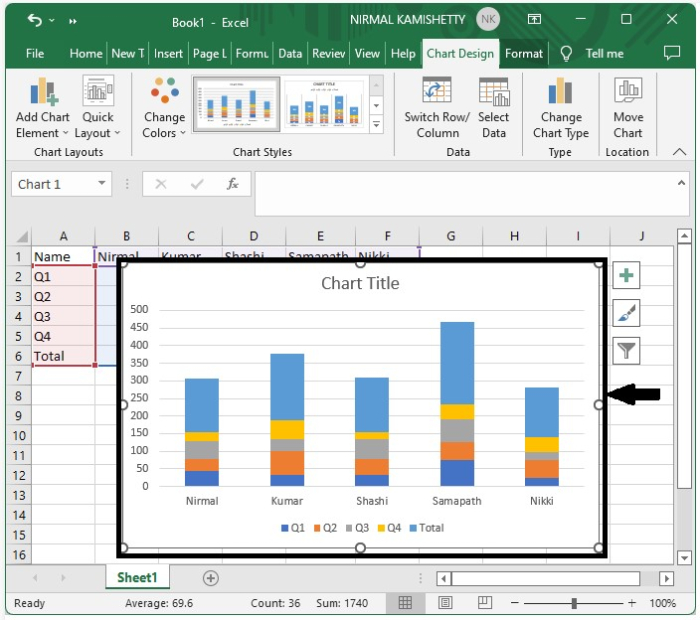
步骤2
现在,右键单击图表区域,然后从菜单框中选择“更改图表类型”。
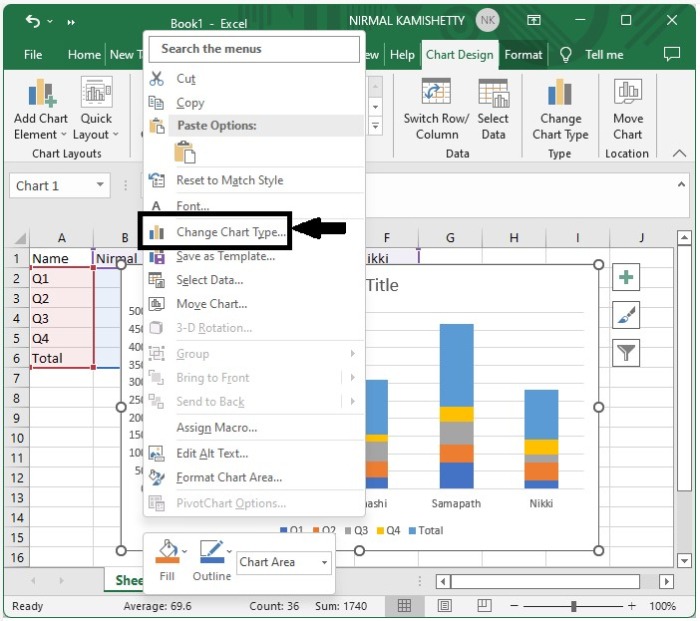
将显示一个弹出菜单。从左侧下拉列表中选择“组合”,选择“自定义”,并将除“总计”以外的所有类型设置为“堆叠柱状图”,并将“总计”设置为“折线图”,如下图所示。
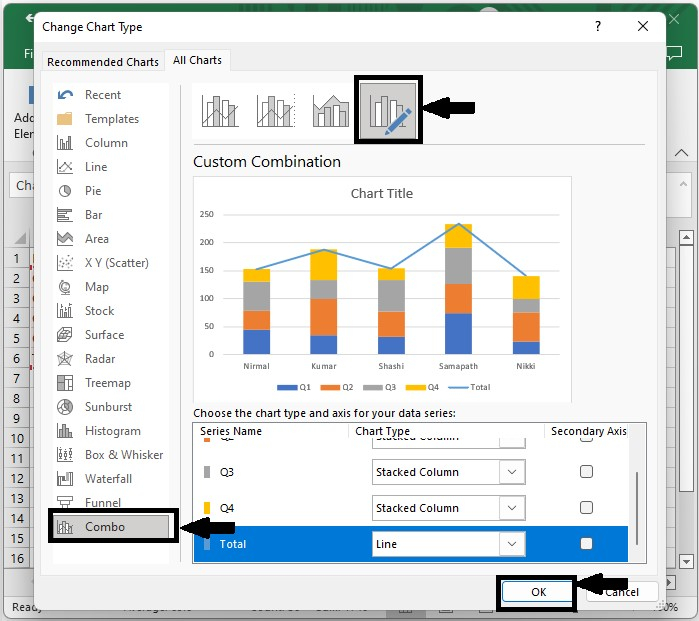
然后图表将转换为如下所示的屏幕截图。
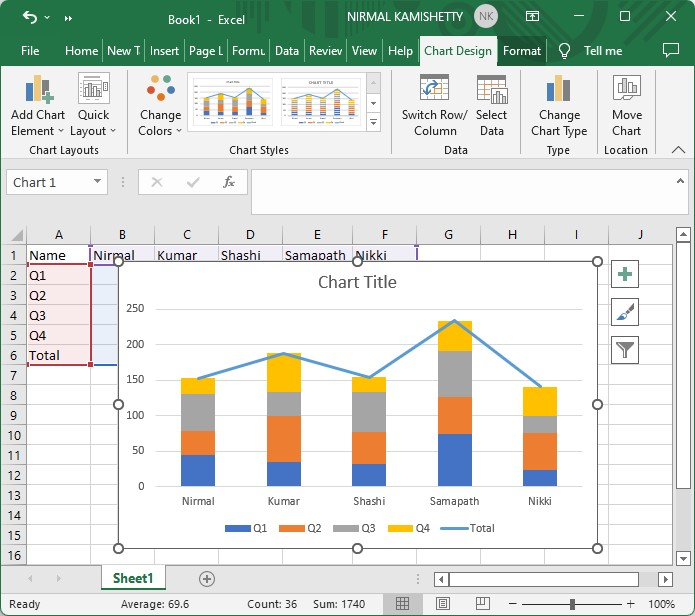
步骤3
现在,右键单击新折线图,然后从菜单框中选择“添加数据标签”。
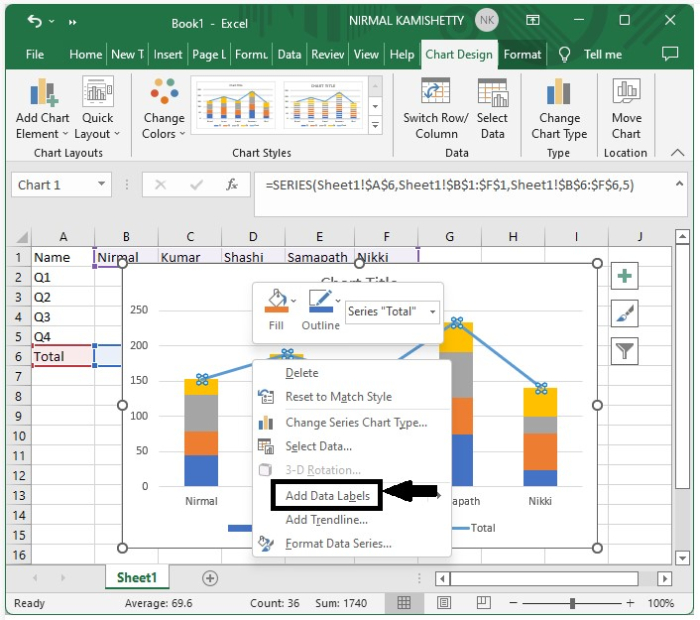
数据标签将成功显示和调整,并将它们正确放置在每个条形上方,如下图所示。
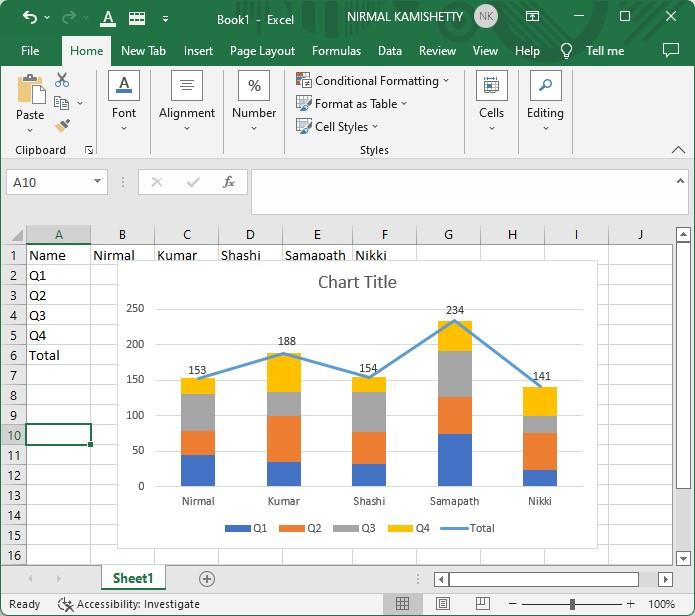
我们已经成功添加了数据标签;现在我们需要删除折线图。
步骤4
要再次删除折线图,请右键单击任何条形,然后选择“设置数据系列格式”以获取格式菜单。
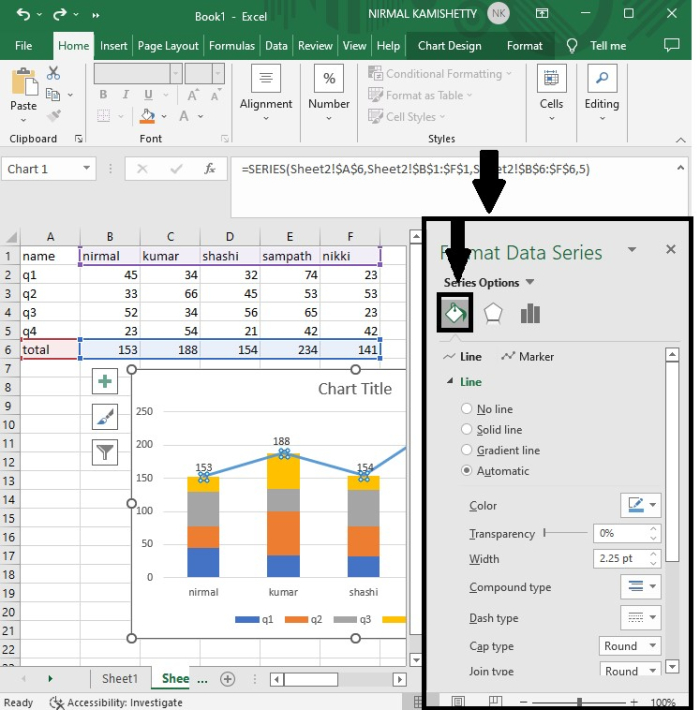
步骤5
从“折线”菜单中选择“无折线”,我们的折线图将被成功删除,并将生成我们的最终输出,如下图所示。
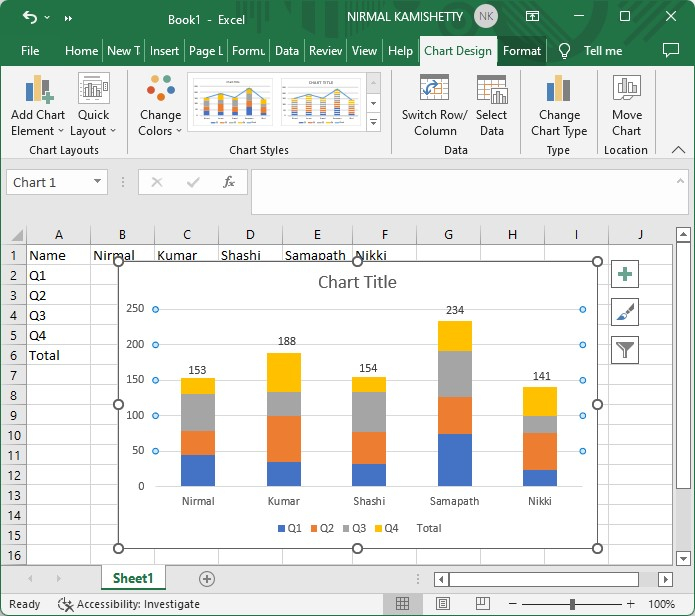
结论
在本教程中,我们使用了一个简单的示例来演示如何在Excel中的堆叠柱状图中添加总计数据标签以突出显示特定数据集。

更新于:2023年1月9日
7000+ 次浏览

广告