
 数据结构
数据结构 网络
网络 关系型数据库管理系统 (RDBMS)
 操作系统
操作系统 Java
Java MS Excel
 iOS
iOS HTML
HTML CSS
CSS Android
 Python
 C 编程
C 编程 C++
C++ C#
C# MongoDB
 MySQL
MySQL Javascript
 PHP
PHP 物理学
物理学 化学
化学 生物学
生物学 数学
数学 英语
英语 经济学
经济学 心理学
心理学 社会学
社会学 服装设计
服装设计 法律研究
法律研究如何在 Google Sheets 中按字母顺序自动排序数据?
我们可以手动对 Google Sheets 中的文本列表进行排序,但这将是一个非常耗时的过程。相反,我们可以在 Excel 中使用一个简单的过程来自动执行此操作。我们将使用 Excel 功能区中数据菜单上直接提供的按钮。
排序只不过是根据单个列按升序或降序排列数据。我们将在下面的过程中按升序排序数据。本教程将帮助您在 Google Sheets 中自动按字母顺序排序数据。我们可以通过按照此过程以快速有效的方式对任何类型的数据进行排序。
在 Google Sheets 中按字母顺序自动排序数据
在这里,我们将首先单击要排序的任何列的单元格,然后单击数据下的排序功能。让我们看看一种快速简便的方法,以便在 Google Sheets 中按字母升序自动排序数据。
步骤 1
假设我们有一个 Excel 工作表,其中数据是类似于下面 Excel 工作表中显示的单词列表。
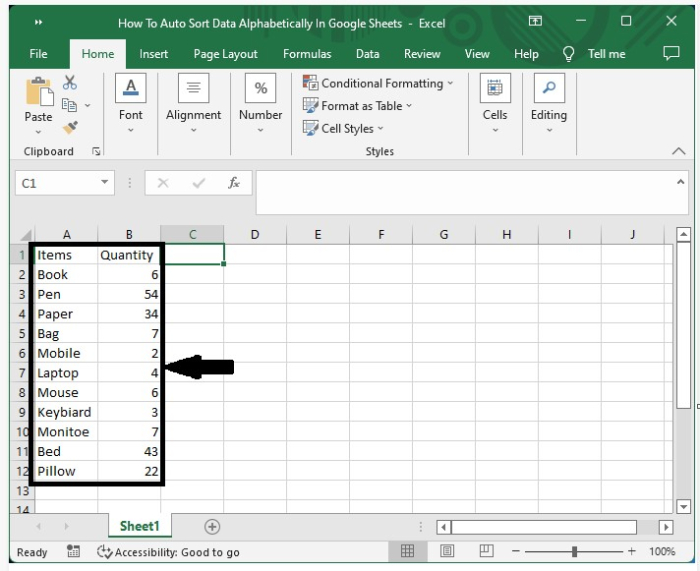
现在,单击要排序数据的列的任何单元格,然后单击 Excel 功能区中的“数据”,然后单击“排序和筛选”下的“A 到 Z”按钮,如下图所示。

步骤 2
单击“A 到 Z”按钮后,我们可以看到我们的数据将成功排序,并且我们的最终输出将类似于下图中显示的数据。

在此过程中,我们已按升序(即从 A 到 Z)对数据进行了排序。我们还可以使用“Z 到 A”按钮代替“A 到 Z”按钮,按降序(即从 Z 到 A)对数据进行排序。
结论
在本教程中,我们使用了一个简单的示例来演示如何在 Google Sheets 中按字母顺序自动排序数据。

更新于: 2023年1月11日
343 次浏览

广告