
 数据结构
数据结构 网络
网络 关系数据库管理系统 (RDBMS)
 操作系统
操作系统 Java
Java MS Excel
 iOS
iOS HTML
HTML CSS
CSS Android
 Python
 C语言编程
C语言编程 C++
C++ C#
C# MongoDB
 MySQL
MySQL Javascript
 PHP
PHP 物理学
物理学 化学
化学 生物学
生物学 数学
数学 英语
英语 经济学
经济学 心理学
心理学 社会学
社会学 服装设计
服装设计 法学
法学如何在Excel中自动插入小数点到数字?
假设我们需要输入小数,这些小数的小数点后位数相同。如果尝试为每个数字都输入一个小数点,那将是一个非常耗时的过程。我们可以通过对Excel文件进行一些更改来自动化此过程。本教程将帮助您了解如何在Excel中自动插入小数点到数字中。例如,假设小数点将插入在数字的最后三位数之前。
在Excel中自动插入小数点到数字
在这里,我们将首先打开Excel的高级选项,然后更改小数点的位置。让我们来看一个在Excel中自动添加小数点到数字的简单方法。
步骤1
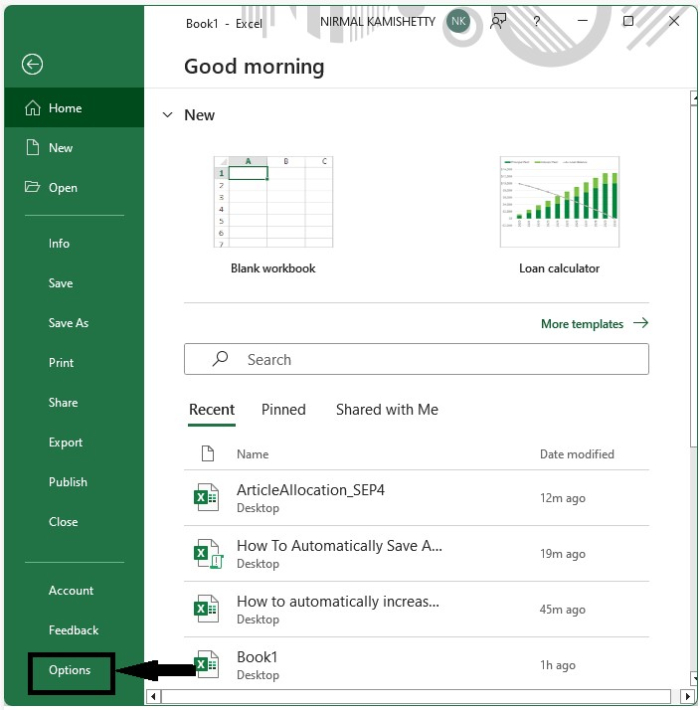
创建一个新的Excel工作表,然后单击Excel功能区中的“文件”,并选择下图所示的选项。
步骤2
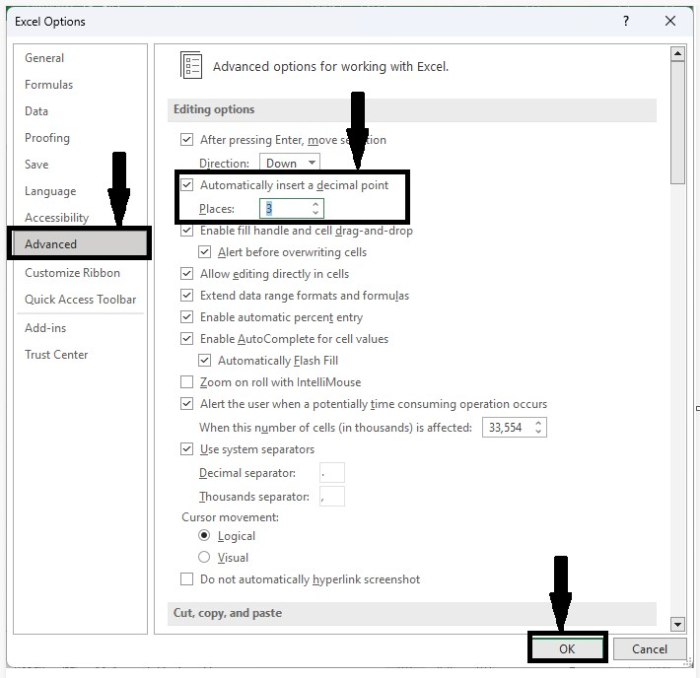
之后,将出现一个名为“Excel选项”的新弹出菜单。单击弹出窗口中的“高级”,然后选中“自动插入小数点”旁边的复选框,将位数更改为三,然后单击“确定”。弹出窗口将关闭,Excel工作表将成功更新。
步骤3
当我们尝试在工作表中输入任何数字时,它们将自动转换为浮点数,并且会在最后三位数之前插入一个小数点,如下面的图片所示,我们的最终输出将与下图所示的数据非常相似。
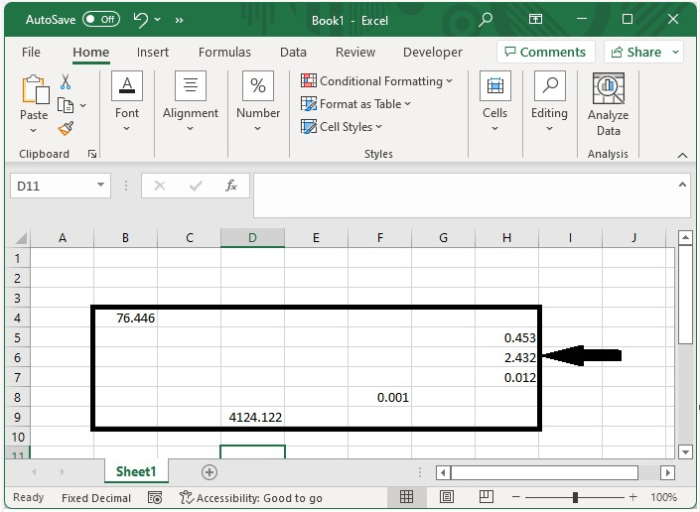
此过程仅适用于添加到工作表中的新数据;对于工作表中已存在的数字,更改不会应用,而当我们输入任何文本格式时,它们将保持不变。
结论
在本教程中,我们使用了一个简单的示例来说明如何在Excel中自动添加小数点到数字。

更新于:2023年1月10日
浏览量:544

广告