
 数据结构
数据结构 网络
网络 关系数据库管理系统
 操作系统
操作系统 Java
Java MS Excel
 iOS
iOS HTML
HTML CSS
CSS Android
 Python
 C语言编程
C语言编程 C++
C++ C#
C# MongoDB
 MySQL
MySQL Javascript
 PHP
PHP 物理学
物理学 化学
化学 生物学
生物学 数学
数学 英语
英语 经济学
经济学 心理学
心理学 社会学
社会学 时尚研究
时尚研究 法律研究
法律研究如何在Excel中根据入职日期计算工龄?
在处理日期方面,Excel可能是一个非常有用的工具。得益于该工具提供的强大的内置公式,您可以根据日期执行计算。例如,您可能需要计算从一对给定日期开始至今经过的年数、月数或天数,这是一种常见的需要进行日期计算的情况。
如果您想计算一个人在您的组织中工作的年数,并且您知道他们的入职日期和离职日期,这将非常有帮助。在员工辞职时,询问其服务年限是一个好时机。
目标可能是确定一个人已受雇的时间长度,或者利用该时间长度来评估或计算任何类型的权利。如果不是这种情况,您可能正在尝试计算剩余员工在公司工作的总年数。
在本教程中,我们将引导您完成使用各种公式和方法计算以年、月和日表示的服务年限的过程。
使用YEARFRAC函数
如果您只需要知道两个特定日期之间累积的总服务年数,则可以使用YEARFRAC函数。
步骤 1
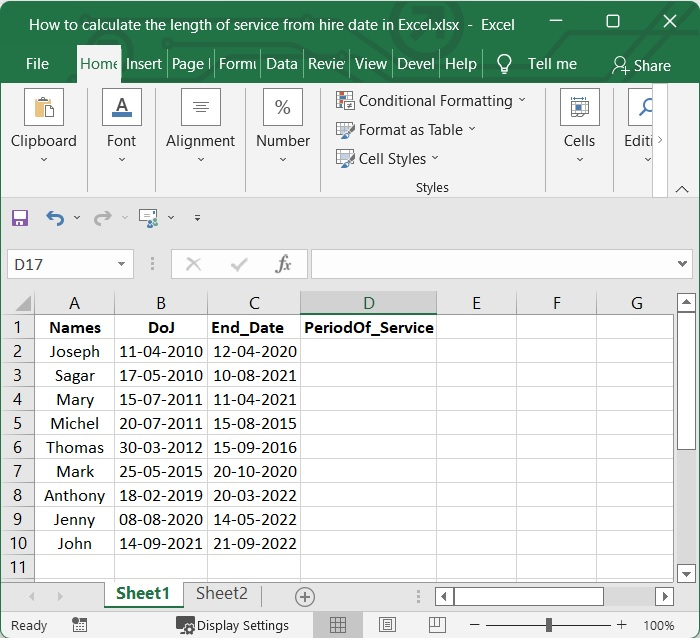
在我们的示例中,我们在Excel电子表格中有一些员工的姓名、入职日期和服务结束日期,如下面的图片所示。我们将计算服务期限。
步骤 2
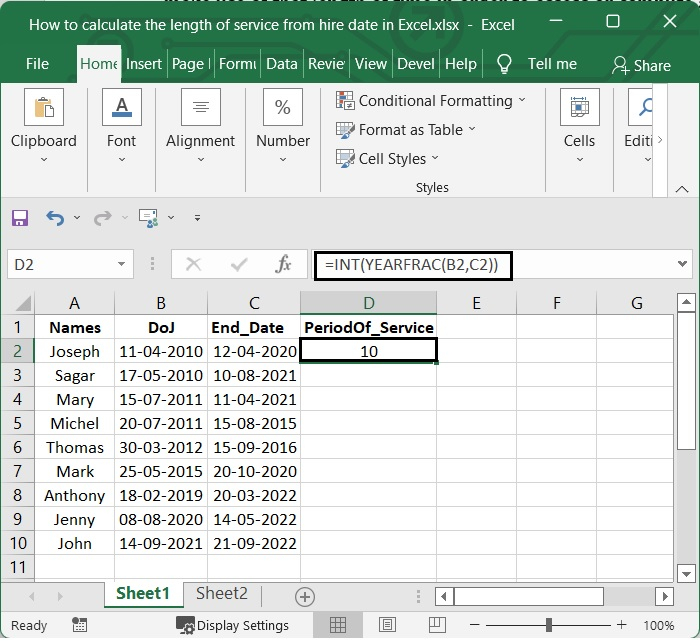
然后选择一个空白单元格并在其中添加以下公式。在我们的示例中,我们选择了单元格D2并在其中添加了以下公式。
=INT(YEARFRAC(B2,C2))
添加公式后,按Enter键查看结果。
在我们的示例中,B2是入职日期单元格,C2是结束日期单元格。您可以根据需要更改单元格值。请参见下图。
步骤 3
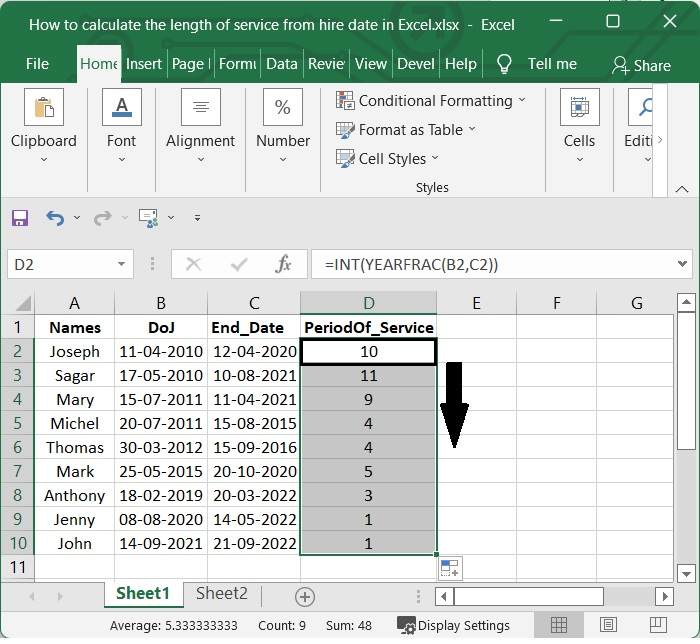
将自动填充柄一直向下拖动到您希望应用此公式的单元格。查看此屏幕截图。
使用DATEDIF函数
Excel的DATEDIF函数计算两个日期值之间的差值,并以年、月或日为单位返回结果。DATEDIF函数被称为兼容性函数。
DATEDIF函数可以计算两个指定日期(开始日期和结束日期)之间经过的年数、月数或天数。通过文本形式传递的unit参数用于提供指定时间单位所需的信息。
步骤 1
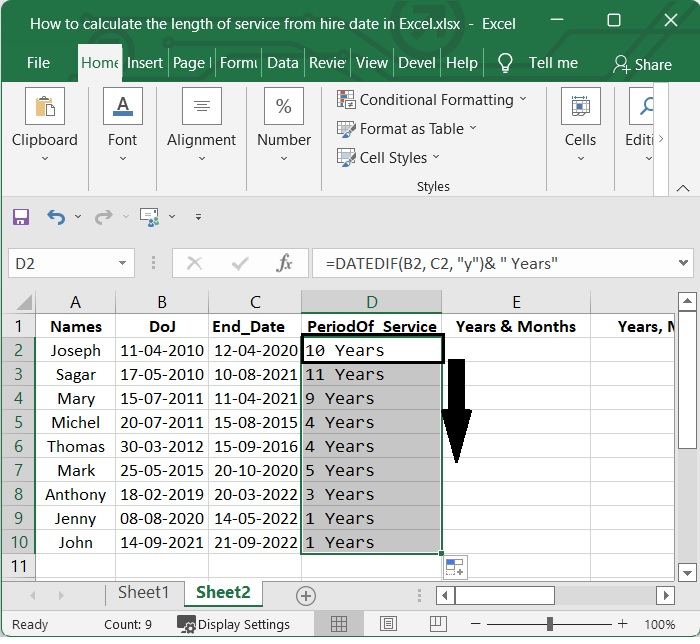
考虑到上面给出的示例,如果您想使用DATEDIF了解员工的服务期限,请将以下公式添加到一个空白单元格中。
=DATEDIF(B2, C2, "y")& " Years"
添加公式后,按Enter键查看结果。请参见以下屏幕截图。

步骤 2
将自动填充柄一直向下拖动到您希望应用此公式的单元格。查看此屏幕截图。
计算以年和月为单位的服务期限
现在让我们了解如何使用Excel根据入职日期计算员工的服务期限。
步骤 1
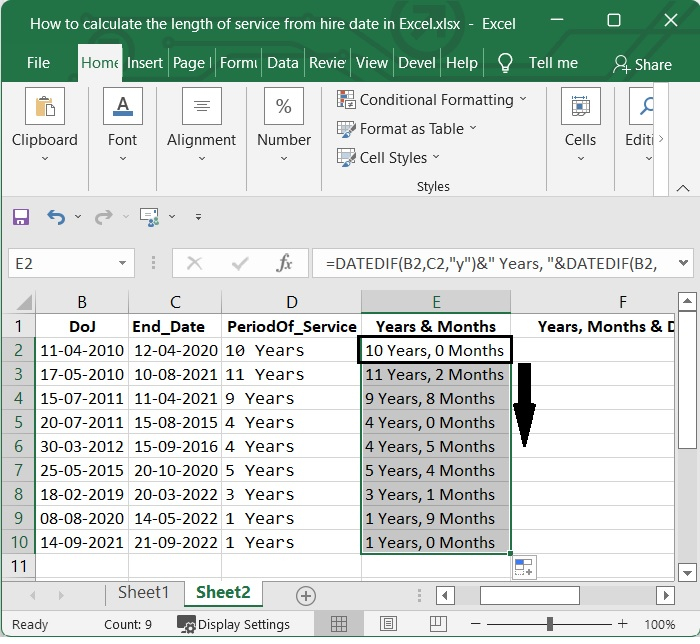
考虑到上面给出的示例,如果您想了解员工以年和月为单位的服务期限,请将以下公式添加到一个空白单元格中。
=DATEDIF(B2,C2,"y")&" Years, "&DATEDIF(B2,C2,"ym")&" Months"
添加公式后,按Enter键查看结果。请参见下图。

步骤 2
将自动填充柄一直向下拖动到您希望应用此公式的单元格。查看此屏幕截图。
计算以年、月和日为单位的服务期限
在本节中,让我们看看如何使用Excel计算以年、月和日为单位的服务期限。
步骤 1
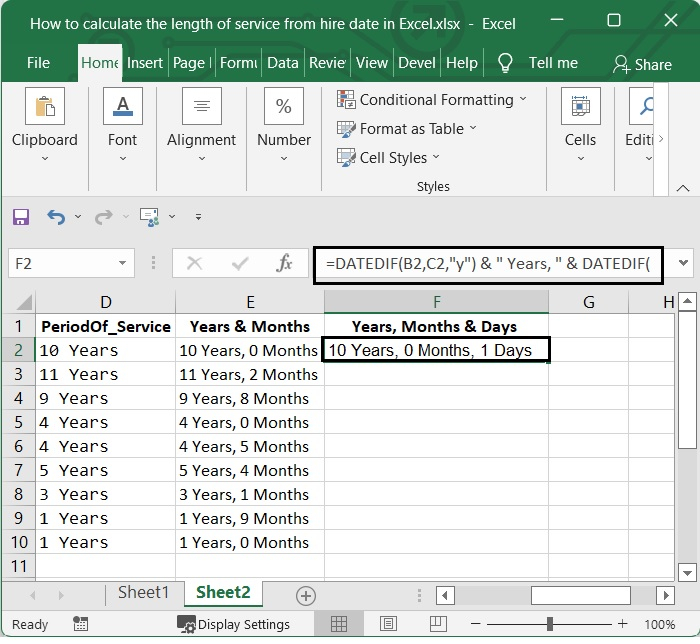
考虑到上面给出的示例,如果您想了解员工以年、月和日为单位的服务期限,请将以下公式添加到一个空白单元格中。
=DATEDIF(B2,C2,"y") & " Years, " & DATEDIF(B2,C2,"ym") & " Months, " & DATEDIF(B2,C2,"md") & " Days"
添加公式后,按Enter键查看结果。请参见下图。
步骤 2
将自动填充柄一直向下拖动到您希望应用此公式的单元格。查看此屏幕截图。

结论
在本教程中,我们使用一个简单的示例演示了如何使用Excel通过YEARFRAC函数和DATEDIF函数计算服务期限。

4K+ 浏览量
