
 数据结构
数据结构 网络
网络 关系数据库管理系统(RDBMS)
 操作系统
操作系统 Java
Java MS Excel
 iOS
iOS HTML
HTML CSS
CSS Android
 Python
 C语言编程
C语言编程 C++
C++ C#
C# MongoDB
 MySQL
MySQL Javascript
 PHP
PHP 物理学
物理学 化学
化学 生物学
生物学 数学
数学 英语
英语 经济学
经济学 心理学
心理学 社会学
社会学 服装设计
服装设计 法学
法学如何使用JavaScript将HTML Canvas另存为gif/jpg/png/pdf?
我们可以使用canvas.toDataURL()将HTML canvas另存为不同的文件格式,例如gif、png、jpg、webp等。
将HTML Canvas另存为png
示例
在此,使用canvas.DataURL()后,将类型设置为image/png即可将图像保存为PNG -
<!DOCTYPE html>
<html>
<body>
   <canvas id="myCanvas" width="300" height="170" style="border:2px solid #d3d3d3;"></canvas>
   <script>
      window.onload = function() {
         var canvas = document.getElementById("myCanvas");
         var context = canvas.getContext("2d");
         context.fillStyle = "red";
         context.fillRect(50, 50, 100, 100);
         window.location = canvas.toDataURL("image/png");
      }
   </script>
</body>
</html>
输出
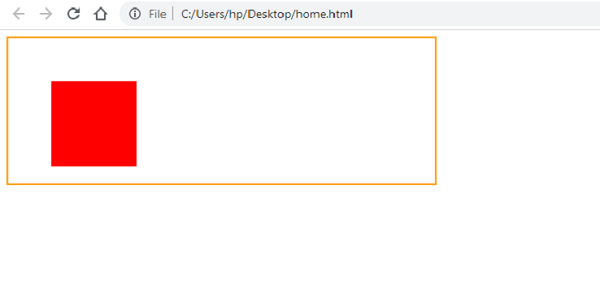
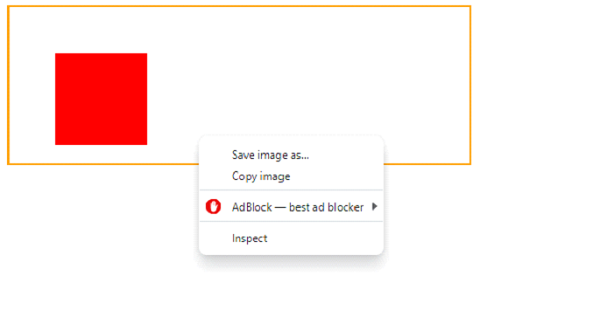
右键单击画布,您将看到一个保存它的选项 -
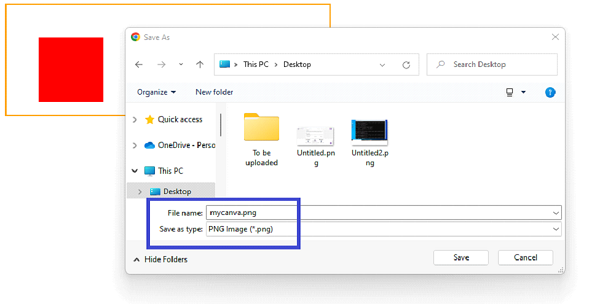
单击另存为图片…,现在您可以保存图像了。让我们将其保存到桌面上,命名为mycanva.png。在保存类型:下,可以看到PNG图像,因为在代码中我们写了image/png -
将HTML Canvas另存为webp
示例
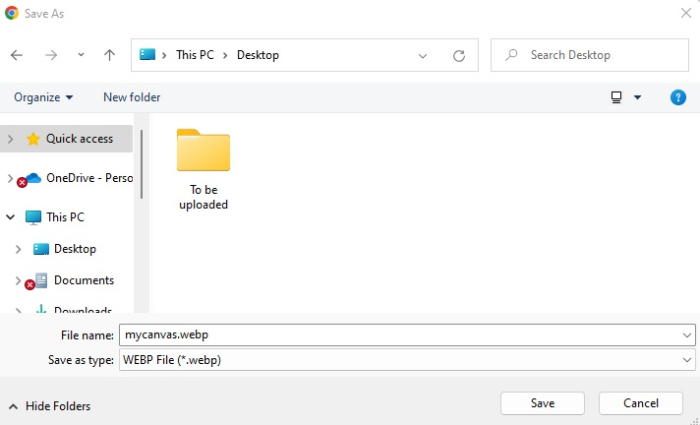
在此,使用canvas.DataURL()后,将类型设置为image/webp即可将图像保存为WebP。WebP是由Google开发的一种图像文件格式,旨在替代JPEG、PNG和GIF文件格式 -
<!DOCTYPE html>
<html>
<body>
   <canvas id="myCanvas" width="300" height="170" style="border:2px solid #d3d3d3;"></canvas>
   <script>
      window.onload = function() {
         var canvas = document.getElementById("myCanvas");
         var context = canvas.getContext("2d");
         context.fillStyle = "red";
         context.fillRect(50, 50, 100, 100);
         window.location = canvas.toDataURL("image/webp");
      }
   </script>
</body>
</html>
输出
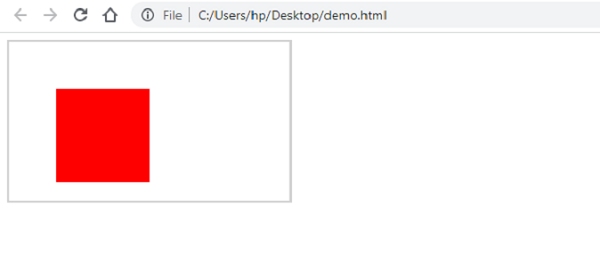
右键单击画布,您将看到一个保存它的选项 -
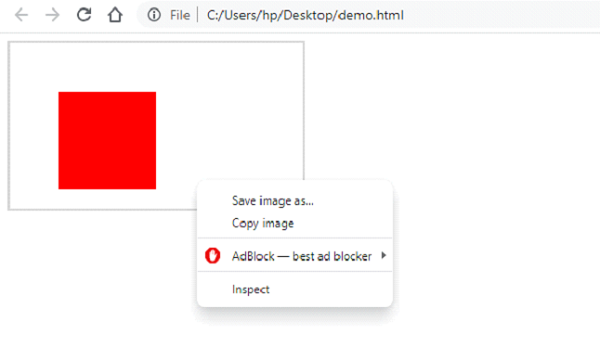
单击另存为图片…,现在您可以保存图像了。让我们将其保存到桌面上,命名为mycanva.web。在保存类型:下,可以看到webP图像,因为在代码中我们写了image/webp -

更新于:2022年12月6日
3K+ 浏览量

广告