
 数据结构
数据结构 网络
网络 关系型数据库管理系统
 操作系统
操作系统 Java
Java MS Excel
 iOS
iOS HTML
HTML CSS
CSS Android
 Python
 C 编程
C 编程 C++
C++ C#
C# MongoDB
 MySQL
MySQL Javascript
 PHP
PHP 物理学
物理学 化学
化学 生物学
生物学 数学
数学 英语
英语 经济学
经济学 心理学
心理学 社会学
社会学 服装设计
服装设计 法律研究
法律研究如何使用 PowerShell 更改文件和文件夹属性?
Windows 操作系统支持多种文件和文件夹属性。要检查文件和文件夹支持哪些属性,请使用 DOS 命令 attrib /?
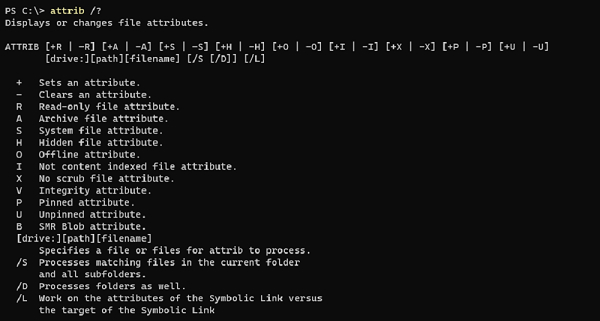
您可以看到列出的属性,例如 只读、存档等。您可以使用 PowerShell 设置属性。
例如,我们有一个名为 TestFile.txt 的文件,其属性为 只读,我们需要将其更改为 存档。
PS C:\> (Get-ChildItem C:\Temp\TestFile.txt).Attributes
ReadOnly
更改属性代码 -
$file = Get-ChildItem C:\Temp\TestFile.txt
$file.Attributes = 'Archive'
因此,我们已将属性从 ‘只读’ 设置为 ‘存档’,当您检查它时,属性应该已更改。
PS C:\> (Get-ChildItem C:\Temp\TestFile.txt).Attributes
Archive
要设置多个属性,您可以用逗号分隔值。例如,
$file = Get-ChildItem C:\Temp\TestFile.txt
$file.Attributes = 'Archive','ReadOnly'
(Get-ChildItem C:\Temp\TestFile.txt).Attributes
ReadOnly, Archive
类似地,您可以更改文件夹的属性。例如,
$folder = Get-Item C:\Temp
$folder.Attributes = 'Directory','Hidden'
我们现在将检查文件夹属性。此文件夹是隐藏的,因此我们需要使用 -Hidden 参数。
PS C:\> (Get-ChildItem C:\Temp\ -Hidden).Attributes
Hidden, Directory
要更改同一文件夹中多个文件的属性,您需要使用 foreach 循环。例如,
Get-ChildItem C:\Test1\ -Recurse | foreach{$_.Attributes = 'Hidden'}当我们检查它们的值时,它们应该被隐藏。
PS C:\> Get-ChildItem C:\Test1 -Recurse -Force

Directory: C:\Test1

Mode      LastWriteTime     Length Name
----      -------------     ------ ----
---h--    8/28/2020 7:27 AM 11 File1.txt
---h--    8/28/2020 7:49 AM 11 File2.txt
-Recurse 参数用于从子文件夹中检索数据。如果您只需要父文件夹数据属性更改,则删除 -Recure 参数。

更新于:2020年10月16日
9K+ 浏览量

广告