
 数据结构
数据结构 网络
网络 关系数据库管理系统 (RDBMS)
 操作系统
操作系统 Java
Java MS Excel
 iOS
iOS HTML
HTML CSS
CSS Android
 Python
 C语言编程
C语言编程 C++
C++ C#
C# MongoDB
 MySQL
MySQL Javascript
 PHP
PHP 物理学
物理学 化学
化学 生物学
生物学 数学
数学 英语
英语 经济学
经济学 心理学
心理学 社会学
社会学 服装设计
服装设计 法学
法学如何在Excel中将多列转换为行?
您可能很好奇,如果我们将以多列组织的数据转换为行,这将如何帮助我们。通常情况下,首选的是让数据的每一行都类似于一条记录,并且包含单个数据点。列数据可能很混乱,各种属性散布在多个列中。不同的人会以不同的方式查看数据。例如,有些人使用Excel创建电子表格,其中主要字段以水平方式排列。
有些人更喜欢将数据水平反转到各列中。由于这些偏好,您可能会发现自己需要在Excel中切换数据。
Excel中将列转换为行
在Excel中,要将任何列转换为行,首先选择要切换的列,然后复制所选单元格或列。接下来,转到要粘贴数据的单元格,然后从“开始”菜单选项卡下的“粘贴”选项中选择“转置”选项。这将把所选列转换为行。我们也可以使用快捷键Alt + H + V + T,这将直接带我们到“转置”函数。
让我们通过一个例子一步一步地理解。
步骤1
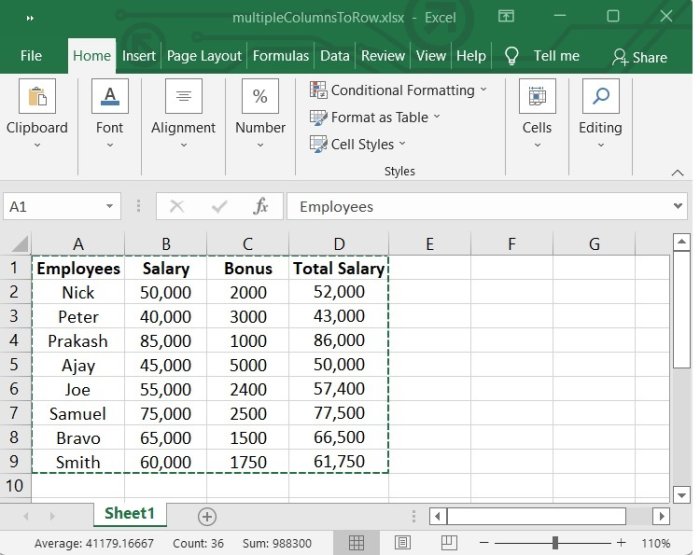
在我们的示例中,我们在Excel表格中以列格式列出了员工姓名、工资、奖金和总工资。

步骤2
转置函数将切换列的垂直范围和行的水平范围。
在此,选择要转置的所有列范围,然后按CTRL+C复制它们。
步骤3
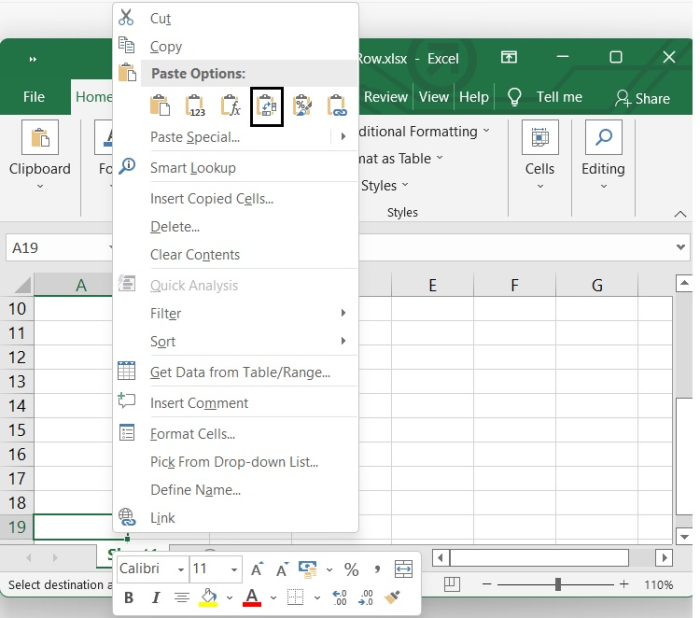
现在选择一个空白单元格,然后右键单击。
当您启用鼠标右键按钮时,将显示粘贴选项,您需要选择第四个选项“转置”。请参见下图。
步骤4
选择“转置”选项后,您的数据集副本将存储在该特定单元格中。

使用转置函数
可以使用TRANSPOSE函数将列直接转换为行,反之亦然。无论有多少列或范围有多宽,我们都可以使用TRANSPOSE函数。
步骤1
您可以通过同时按下“Ctrl + C”键来复制所选单元格。
选择您需要将此数据集复制到的单元格。

步骤2
现在选择要排列数据集的单元格。然后在公式栏中添加以下公式。
=TRANSPOSE(A1:D9)
请参见下图。

步骤3
按下ENTER键后,所有列将快速转换为行。

结论
在本教程中,我们详细解释了如何在Excel中将多列转换为行。

更新于:2022年9月10日
22K+ 次浏览

广告