
 数据结构
数据结构 网络
网络 关系数据库管理系统
 操作系统
操作系统 Java
Java MS Excel
 iOS
iOS HTML
HTML CSS
CSS Android
 Python
 C 编程
C 编程 C++
C++ C#
C# MongoDB
 MySQL
MySQL Javascript
 PHP
PHP 物理学
物理学 化学
化学 生物学
生物学 数学
数学 英语
英语 经济学
经济学 心理学
心理学 社会学
社会学 时尚研究
时尚研究 法律研究
法律研究如何在 Excel 中将周数转换为日期或反之?
你是否曾经想过,Excel 中是否有任何功能可以让我们在不使用日历的情况下找到任何一年中一周的开始和结束日期?没有直接的方法,但我们可以使用程序支持的公式在 Excel 中解决此任务。
阅读本教程,了解如何在 Excel 中将数字转换为日期或将日期转换为周数。
在 Excel 中将周数转换为日期
在这里,我们将首先使用公式获取开始和结束日期。让我们看一下在 Excel 中将周数转换为日期的简单过程。
步骤 1
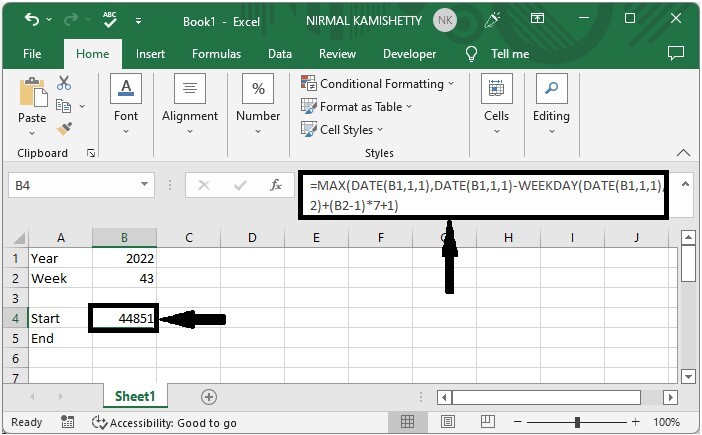
让我们考虑一个 Excel 表格,其中表格中的数据类似于下图所示的数据。我们需要确定给定年份中指定周的开始和结束日期。

现在要获取开始日期,在我们的例子中是单元格 B4,单击一个空单元格并输入公式 =MAX(DATE(B1,1,1),DATE(B1,1,1)-WEEKDAY(DATE(B1,1,1), 2)+(B2-1)*7+1) 并按回车键。在公式中,B1 是我们年份的地址,B2 是周数的地址。
空单元格 > 公式 > 回车
步骤 2
现在要获取结束日期,单击单元格 B5 并输入公式为
=MIN(DATE(B1+1,1,0),DATE(B1,1,1)-WEEKDAY(DATE(B1,1,1),2)+B2*7)
然后单击回车键。空单元格 > 公式 > 回车

我们可以清楚地看到,结果以整数的形式出现,因此我们需要将其转换为日期格式。
步骤 3
为此,选择这些值,然后右键单击并选择“查看代码”,单击“日期”,然后单击“确定”以完成我们的过程。
选择数据 > 右键单击 > 设置单元格格式 > 日期 > 确定

如果我们需要查找任何日期的周数,我们使用公式 =WEEKNUM(B1,1),其中 B1 是表格中日期的地址。
结论
在本教程中,我们使用了一个简单的示例来演示如何在 Excel 中将周数转换为日期或反之。

更新于: 2023-03-07
42K+ 浏览量

广告