
 数据结构
数据结构 网络
网络 关系型数据库管理系统
 操作系统
操作系统 Java
Java MS Excel
 iOS
iOS HTML
HTML CSS
CSS Android
 Python
 C 编程
C 编程 C++
C++ C#
C# MongoDB
 MySQL
MySQL Javascript
 PHP
PHP 物理学
物理学 化学
化学 生物学
生物学 数学
数学 英语
英语 经济学
经济学 心理学
心理学 社会学
社会学 时尚研究
时尚研究 法律研究
法律研究如何在 Excel 中复制包含文本框的图表?
通常,在 Excel 中,当我们复制图表时,图表上存在的文本框默认情况下不会被复制。但是,当我们需要将文本与图表一起复制时,我们需要使用本文中的方法。阅读本教程以了解如何在 Excel 中复制包含文本框的图表。如果我们尝试手动完成此任务,则可能非常耗时,因为我们需要创建每个文本框。我们可以通过对图表和文本框进行分组来更快地完成此任务;另一种方法是在插入文本框之前单击图表。
在 Excel 中复制包含文本框的图表
在这里,我们需要在插入文本框之前单击图表。让我们来看一个简单的过程,了解如何在 Excel 中通过在创建文本框之前单击图表来复制图表文本框。
步骤 1
让我们考虑一个 Excel 表格,其中包含一个与下图类似的图表。
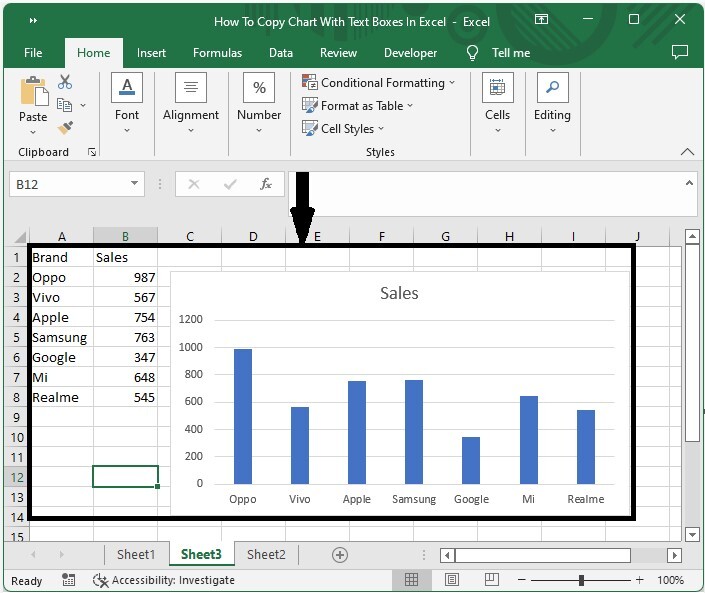
现在,在插入文本框之前,单击图表,然后单击“插入”下的文本框,并在图表上绘制图表框,如下面的图像所示。
图表 > 插入 > 文本框 > 绘制
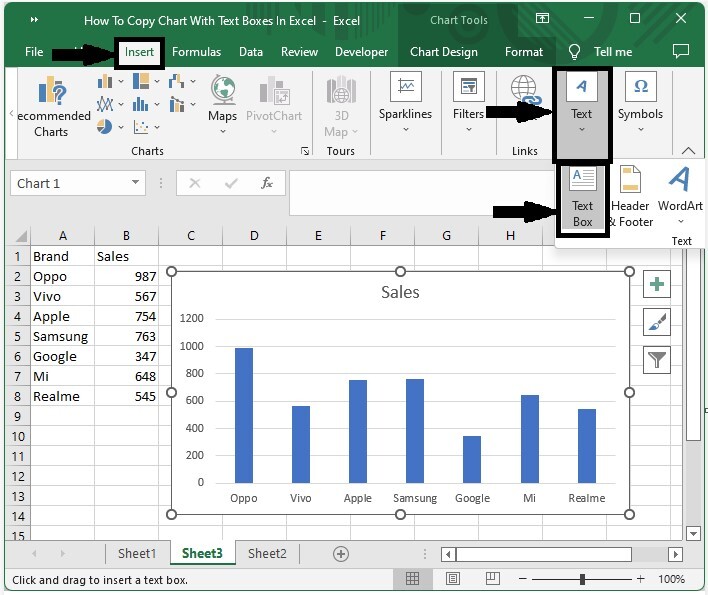
从现在开始,当我们复制图表时,文本框也将自动复制。
使用分组复制包含文本框的图表
在这里,我们将通过按住 SHIFT 并单击“组合”来选择所有文本框以及图表。让我们来看一下在 Excel 中使用分组复制包含文本框的图表的简单过程。
步骤 1
让我们考虑一个 Excel 表格,其中包含一个与下图类似的包含文本框的图表。
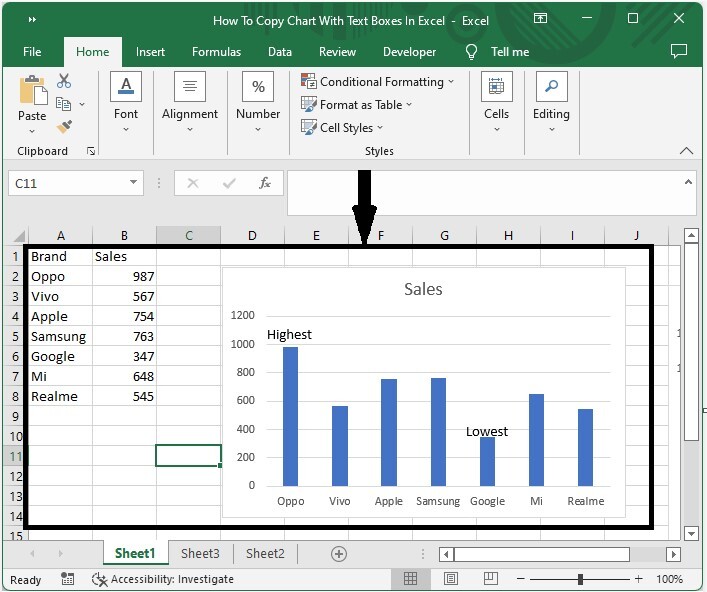
现在按住 SHIFT 并单击图表,然后单击所有文本框并右键单击,然后选择“组合”,如下面的图像所示。
SHIFT > 图表 > 文本框 > 右键单击 > 组合
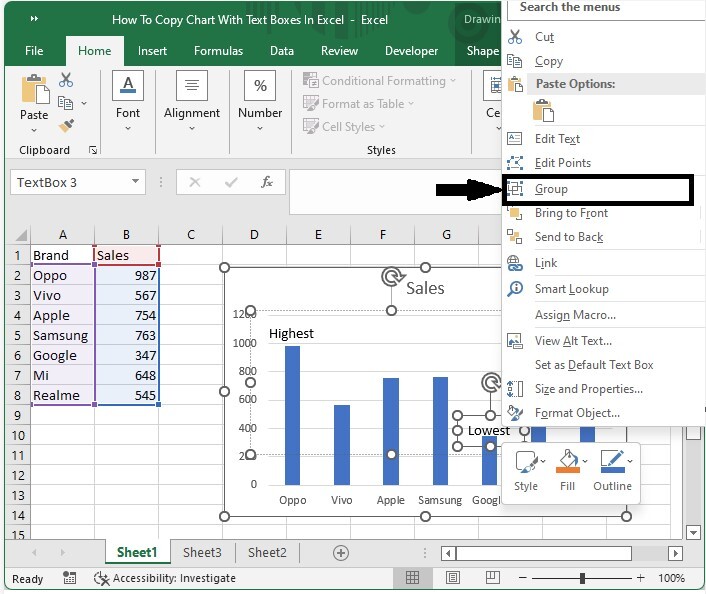
步骤 2
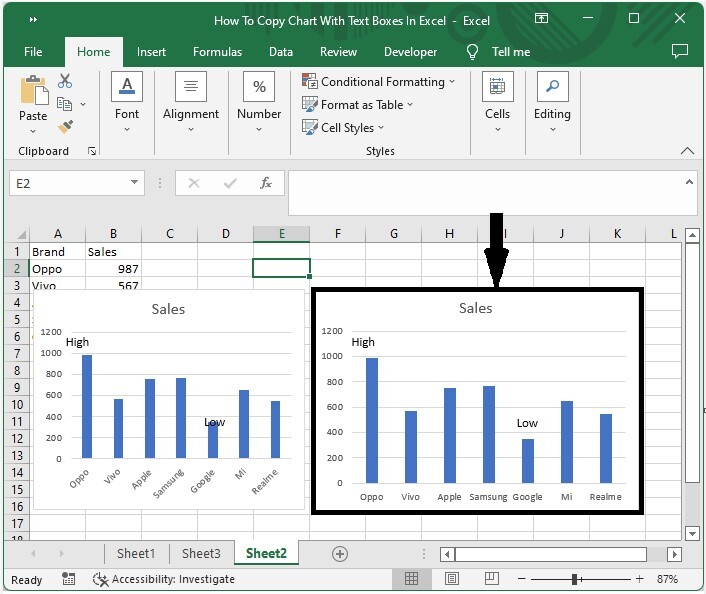
然后使用命令 CTRL + C 复制图表,单击要复制图表的单元格,并使用命令 CTRL + V 粘贴图表。我们的结果将类似于下面的图像。
CTRL + C > 空单元格 > CTRL + V
结论
在本教程中,我们使用了一个简单的示例来演示如何在 Excel 中将文本框与图表一起复制。

更新于: 2023-03-07
1K+ 次浏览

广告