
 数据结构
数据结构 网络
网络 关系数据库管理系统 (RDBMS)
 操作系统
操作系统 Java
Java MS Excel
 iOS
iOS HTML
HTML CSS
CSS Android
 Python
 C语言编程
C语言编程 C++
C++ C#
C# MongoDB
 MySQL
MySQL Javascript
 PHP
PHP 物理学
物理学 化学
化学 生物学
生物学 数学
数学 英语
英语 经济学
经济学 心理学
心理学 社会学
社会学 服装学
服装学 法学
法学如何在Excel中计算两个日期之间不包括周日的日期数?
您是否曾经需要计算 Excel 中两个日期之间的天数,但又想排除周日?也许您正在尝试计算项目的有效工作日数,或者您需要确定财务计算的营业日数。无论原因如何,这都是一个常见问题,只需几个 Excel 公式即可轻松解决。
在本教程中,我将向您展示如何在 Excel 中计算两个日期之间不包括周日的天数。您将学习如何使用 NETWORKDAYS 函数计算两个日期之间的工作日数,以及如何修改公式以排除周日。我们还将介绍一些高级技术,用于在需要从计数中排除一系列节假日时计算工作日数。在本教程结束时,您将清楚地了解如何在 Excel 中计算两个日期之间不包括周日的天数,并能够将此知识应用到您自己的 Excel 项目中。那么,让我们开始吧!
计算两个日期之间不包括周日的日期数
在这里,我们将首先使用公式获得任何一个结果,然后使用自动填充柄填充所有结果,然后格式化单元格以完成任务。因此,让我们来看一个简单的过程,了解如何计算 Excel 中两个日期之间不包括周日的日期数。
步骤 1
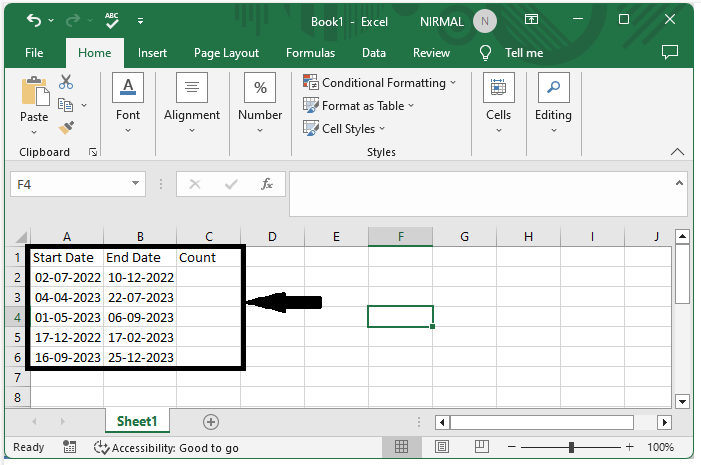
考虑一个 Excel 表格,其中您有两个日期列表,分别是开始日期和结束日期,如下面的图像所示。
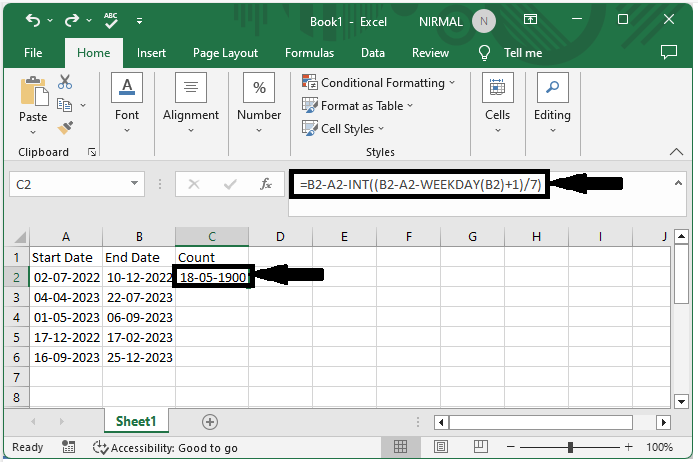
首先,单击一个空单元格,在本例中为单元格 C2,然后输入公式 =B2-A2-INT((B2-A2-WEEKDAY(B2)+1)/7),然后单击 Enter 以获得第一个结果。
空单元格 > 公式 > Enter。
步骤 2
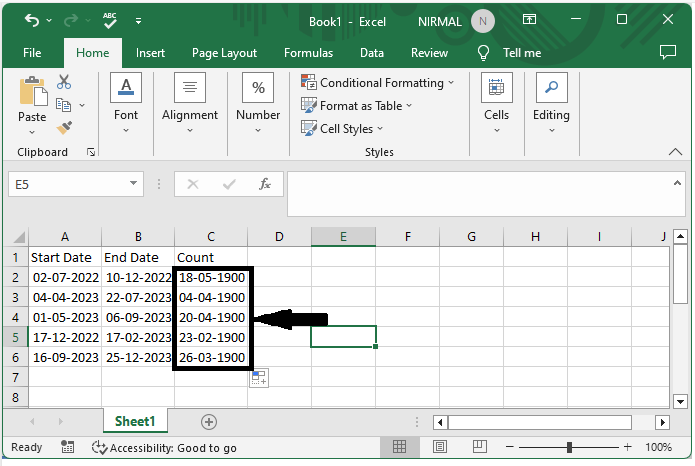
现在使用自动填充柄从第一个值向下拖动以填充所有结果,结果将类似于下面的图像。
步骤 3
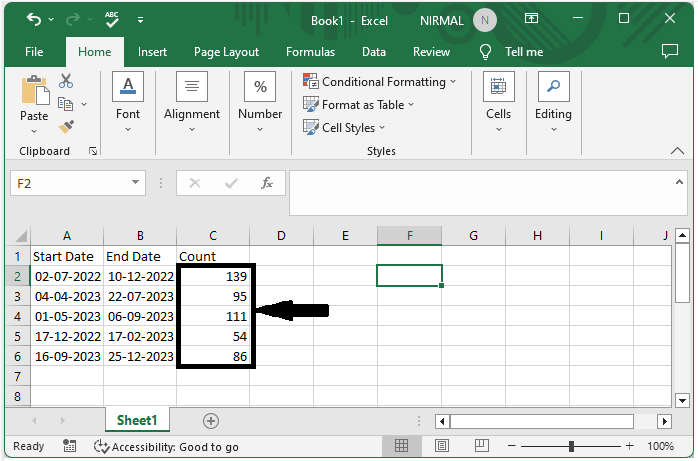
我们可以看到,这些值是日期格式,因此我们可以通过格式化单元格将它们转换为数字。要格式化单元格,请选择单元格范围,然后右键单击并选择“设置单元格格式”,单击“常规”,然后单击“确定”。最终结果将类似于下面的图像。
选择单元格 > 右键单击 > 设置单元格格式 > 常规 > 确定。
结论
在本教程中,我们使用了一个简单的示例来演示如何计算 Excel 中两个日期之间不包括周日的日期数,以突出显示特定数据集。

3K+ 次浏览
