
 数据结构
数据结构 网络
网络 关系数据库管理系统
 操作系统
操作系统 Java
Java MS Excel
 iOS
iOS HTML
HTML CSS
CSS Android
 Python
 C 编程
C 编程 C++
C++ C#
C# MongoDB
 MySQL
MySQL Javascript
 PHP
PHP 物理学
物理学 化学
化学 生物学
生物学 数学
数学 英语
英语 经济学
经济学 心理学
心理学 社会学
社会学 时尚研究
时尚研究 法律研究
法律研究如何在 Postman 中创建 POST 请求?
Postman POST 请求允许将数据附加到端点。这是一种在服务器请求正文中添加信息的方法。它通常用于传递敏感信息。
一旦我们通过 POST 方法发送请求体,API 就会反过来向我们提供某些信息作为响应。因此,POST 请求始终以正确的格式附带请求体。
创建 POST 请求
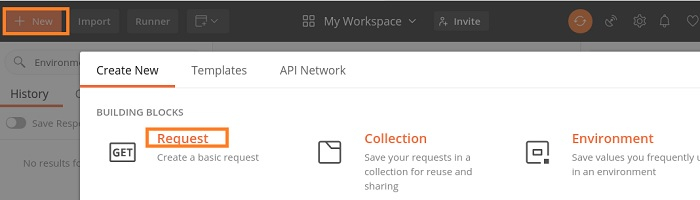
步骤 1 - 从 Postman 应用程序中点击“新建”菜单。将弹出“创建新”窗口。然后点击“请求”链接。
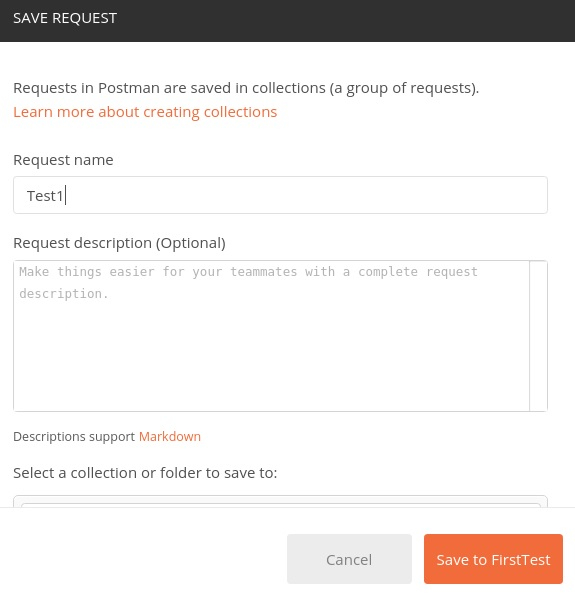
步骤 2 - 将弹出“保存请求”窗口。输入请求名称,然后点击“保存”。
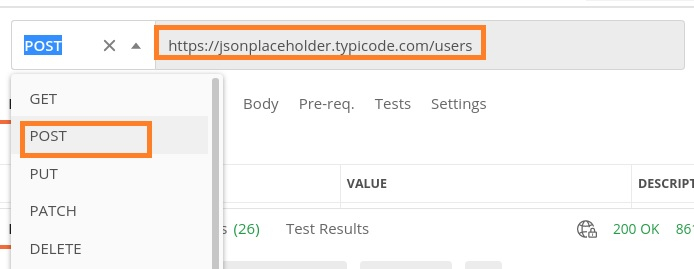
步骤 3 - 请求名称(Test1)将反映在“请求”选项卡上。此外,我们还将从 HTTP 请求下拉菜单中选择“POST”选项。然后在地址栏中输入一个 URL - https://jsonplaceholder.typicode.com/users 。
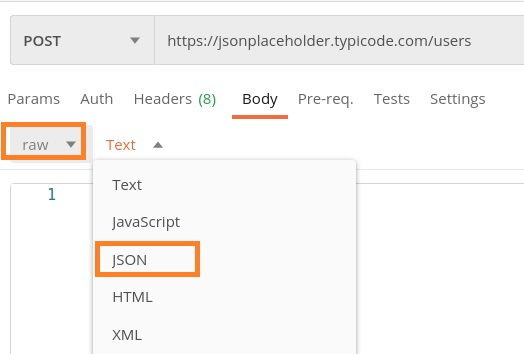
步骤 4 - 移动到地址栏下方的“正文”选项卡,并选择“原始”选项。

步骤 5 - 然后从“文本”下拉菜单中选择“JSON”。
步骤 6 - 将以下信息复制并粘贴到 Postman 的“正文”选项卡中。
{
   "id": 11,
   "name": "Tutorialspoint",
   "username": "Test1",
   "email": "abc@gmail.com",
   "address": {
      "street": "qa street",
      "suite": "Apt 123",
      "city": "Kochi",
      "zipcode": "49085",
      "geo": {
         "lat": "-3.3155",
         "lng": "94.156"
      }
   },
   "phone": "99599125",
   "website": "Tutorialspoint.com",
   "company": {
      "name": "Tutorialspoint",
      "catchPhrase": "Simple Easy Learning",
      "bs": "Postman Tutorial"
   }
}
通过 POST 方法发送的上述数据仅适用于端点 - https://jsonplaceholder.typicode.com/users。为了以正确的 JSON 格式传递数据,我们可以使用以下链接中提供的 Jsonformatter -
https://jsonformatter.curiousconcept.com/
步骤 7 - 点击“发送”按钮。

响应
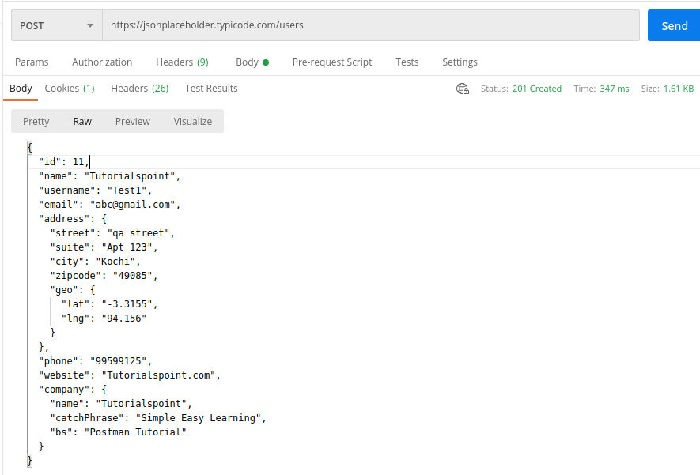
发送请求后,我们可以看到响应代码 201 Created 已填充到响应中。这表示请求成功,并且我们发送的请求已被服务器接受。
此外,还填充了完成请求所需的时间(347 毫秒)和有效负载大小(1.61 KB)的信息。

我们可以看到响应体与我们发送到服务器的请求体相同。

2K+ 阅读量
