
 数据结构
数据结构 网络
网络 关系数据库管理系统 (RDBMS)
 操作系统
操作系统 Java
Java MS Excel
 iOS
iOS HTML
HTML CSS
CSS Android
 Python
 C语言编程
C语言编程 C++
C++ C#
C# MongoDB
 MySQL
MySQL Javascript
 PHP
PHP 物理学
物理学 化学
化学 生物学
生物学 数学
数学 英语
英语 经济学
经济学 心理学
心理学 社会研究
社会研究 服装研究
服装研究 法律研究
法律研究如何在Excel中创建用户自定义函数来确定三角形的类型?
简介
在海量数据集中手动识别三角形的类型具有挑战性、耗时且容易出错。VBA是Excel中一个重要的应用程序,用户可以自定义函数并高效地解决复杂任务。在本文中,我们将开发VBA中的用户自定义函数来识别三角形的类型。
编写用户自定义函数前需记住的关键点
等边三角形是三条边都相等的三角形。
等腰三角形是只有两条边相等的三角形。
如果三角形的三条边都不相等,则为不等边三角形。
根据给定的输入数据创建用户自定义函数来识别三角形的类型。
步骤1
考虑如下所示的示例数据集:
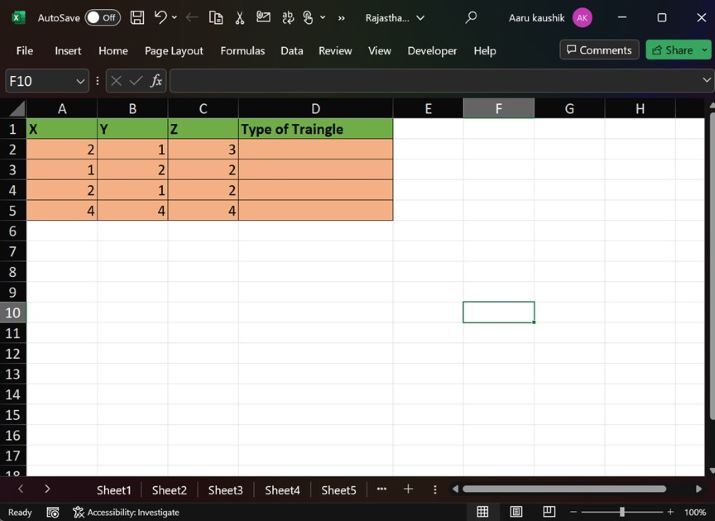
步骤2
按ALT + F11键打开VBE窗口,切换到“插入”选项卡,然后选择“模块”选项,如下所示:
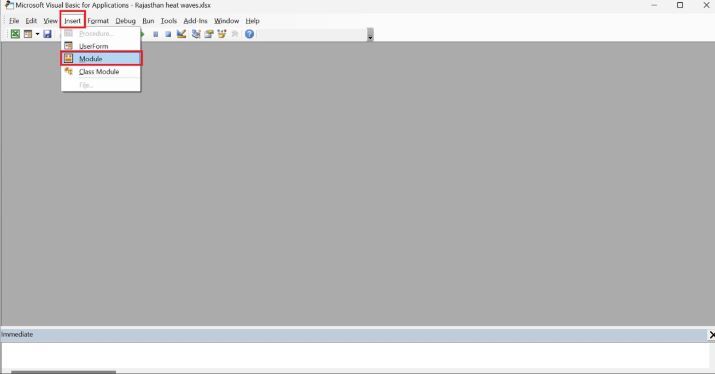
步骤3
在新模块中编写如下所示的代码:
Function Type_of_triangle(m, n, p)
'Sorting the sides of a triangle'
If n > m Then r = m: m = n: n = r
If p > m Then r = m: m = p: p = r
If p > n Then r = p: p = p: p = r
'Identify the type of triangle'
If m > n + p Then
Type_of_triangle = "Default"
ElseIf m * m = n * n + p * p Then
Type_of_triangle = "Right"
ElseIf (m = n) And (n = p) Then
Type_of_triangle = "Equilateral"
ElseIf (m = n) Or (n = p) Then
Type_of_triangle = "Isosceles"
Else
Type_of_triangle = "Scalene"
End If
End Function
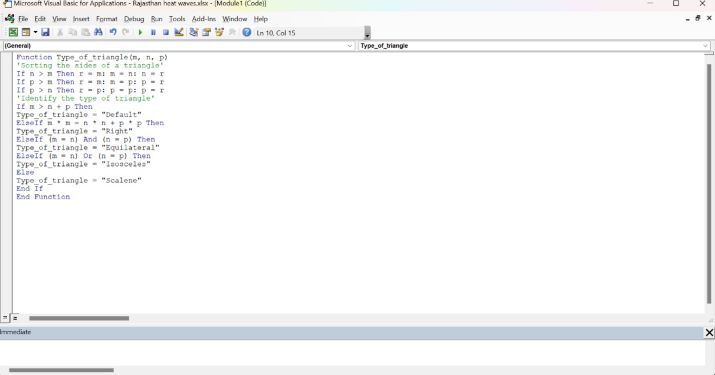
保存程序。
步骤4
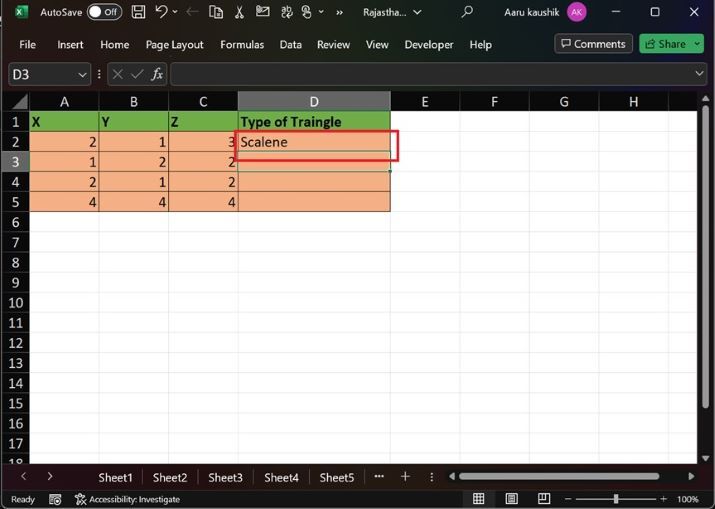
切换到Excel工作表,在D2单元格中输入公式=Type_of_triangle(a2,b2,c2),然后按Enter键。
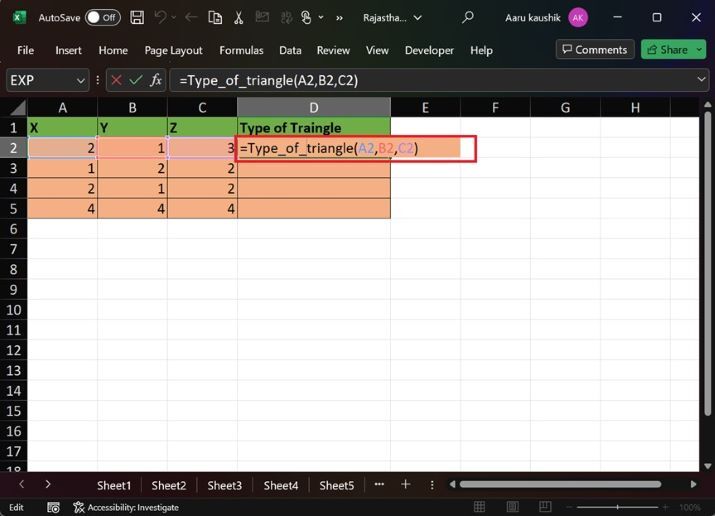
步骤5
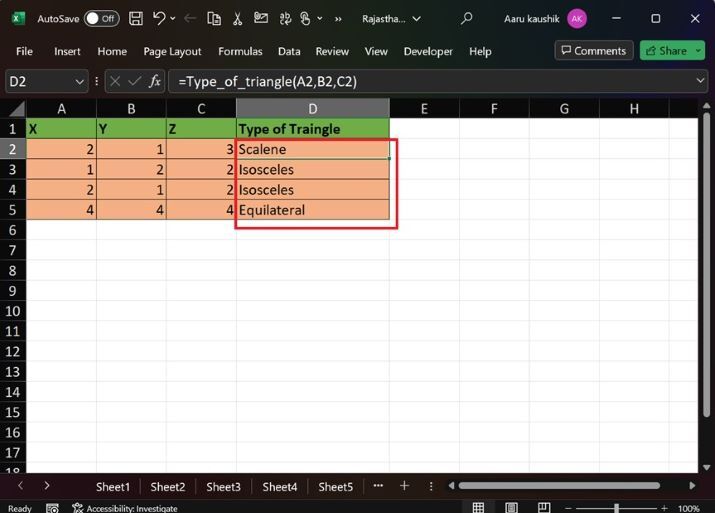
同样,将公式向下拖动到剩余的单元格范围“D3:D5”,以根据给定的边确定三角形的类型。结果值在下图中突出显示:
结论
如果您遇到大型数据集,请尝试这些方法,体验在Excel列中快速确定各种三角形类型的便利性。UDF中声明了if else语句以检查某些条件。用户必须在指定的单元格中调用已定义的函数才能获得结果。

更新于:2023年12月22日
321 次查看

广告