
 数据结构
数据结构 网络
网络 RDBMS
RDBMS 操作系统
操作系统 Java
Java MS Excel
 iOS
iOS HTML
HTML CSS
CSS Android
 Python
 C 语言编程
 C++
C++ C#
C# MongoDB
 MySQL
MySQL Javascript
 PHP
PHP 物理学
物理学 化学
化学 生物学
生物学 数学
数学 英语
英语 经济学
经济学 心理学
心理学 社会学
社会学 服装设计
服装设计 法律研究
法律研究如何在 Excel 中判断日期是否介于两个日期之间或是否为周末?
借助 Microsoft Excel,您可以对数据进行大量计算和分析。在处理日期时,确定特定日期是否落在周末或是否位于某个特定范围内通常至关重要。本文将探讨各种方法和公式,使您能够轻松确定日期是否满足这些要求。
在本课程结束时,您将对如何使用 Excel 识别日期是否落在周末或介于其他两个日期之间有一个清晰的了解。无论您是学生、专业人士还是 Excel 爱好者,这些技能都将对您的数据分析和报告工作大有裨益。因此,让我们开始并探索如何在 Excel 中提高日期计算的准确性和效率!
确定日期是否介于两个日期之间
在这里,我们将首先使用公式获取任何一个结果,并使用自动填充柄完成任务。让我们来看一个简单的过程,了解如何在 Excel 中确定日期是否介于两个日期之间。
步骤 1
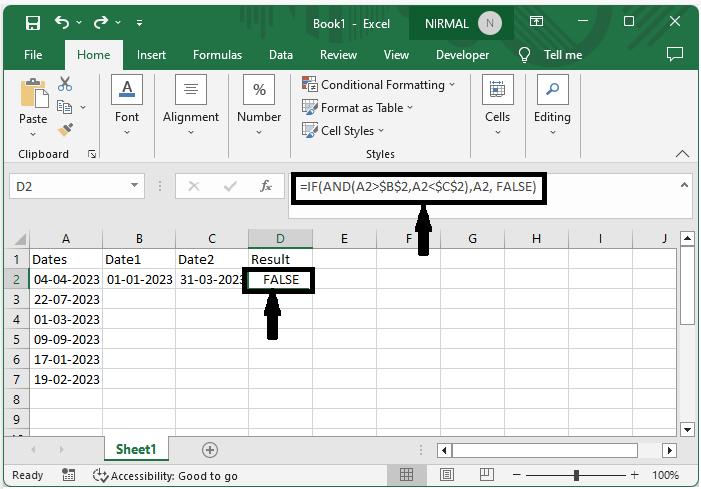
考虑一个 Excel 表格,其中包含类似于下图的日期列表。
首先,单击一个空单元格,在本例中为 C2,并输入公式为
=IF(AND(A2>$B$2,A2<$C$2),A2, FALSE) 并单击回车键以获取第一个值。
空单元格 > 公式 > 回车。
步骤 2
然后使用自动填充柄向下拖动以完成任务。

确定日期是否为周末
在这里,我们将首先使用公式获取任何一个结果,并使用自动填充柄完成任务。让我们来看一个简单的过程,了解如何在 Excel 中确定日期是否为周末。
步骤 1
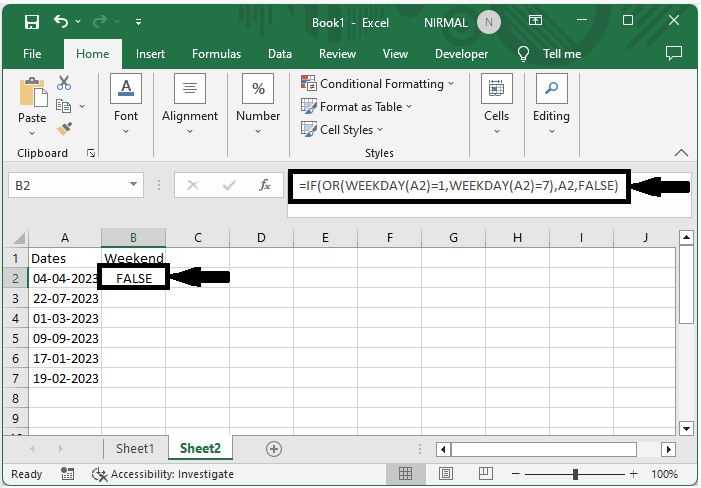
考虑我们在上面示例中使用的相同数据。
首先,单击一个空单元格,在本例中为 B2,并输入公式为
=IF(OR(WEEKDAY(A2)=1,WEEKDAY(A2)=7),A2,FALSE) 并单击回车键以获取第一个值。
空单元格 > 公式 > 回车。
步骤 2
然后使用自动填充柄向下拖动以完成任务。

结论
在本教程中,我们使用了一个简单的示例来演示如何在 Excel 中确定日期是否介于两个日期之间或是否为周末,以突出显示特定数据集。

更新于: 2023-07-10
300 次浏览

广告