
 数据结构
数据结构 网络
网络 关系数据库管理系统 (RDBMS)
 操作系统
操作系统 Java
Java MS Excel
 iOS
iOS HTML
HTML CSS
CSS Android
 Python
 C语言编程
C语言编程 C++
C++ C#
C# MongoDB
 MySQL
MySQL Javascript
 PHP
PHP 物理学
物理学 化学
化学 生物学
生物学 数学
数学 英语
英语 经济学
经济学 心理学
心理学 社会学
社会学 服装设计
服装设计 法学
法学如何在Excel中禁用指定工作表或整个工作簿的右键菜单?
上下文菜单,通常称为右键菜单,为用户提供了一种快速访问多个Excel设置和指令的方法。为了避免对数据进行意外更改或未经授权的访问,在某些情况下您可能希望阻止或限制右键菜单的功能。在本教程中,我们将介绍禁用Excel右键菜单的详细方法。我们将介绍两种情况——禁用整个工作簿的右键菜单和仅禁用一个工作表的右键菜单。我们将使用Visual Basic for Applications (VBA)编辑器和工作表保护设置这两个Excel内置功能来实施这些限制。
本文将为您提供管理Excel右键单击功能的技巧,无论您是想保护单个工作表还是整个工作簿。您可以按照提供的说明改进Excel文件的安全性和完整性,防止未经授权的更改,并确保您的数据安全。所以让我们开始本教程,了解如何在Excel中禁用特定工作表或整个工作簿的右键菜单!
禁用指定工作表或整个工作簿的右键菜单
让我们来看一个简单的过程,学习如何在Excel中禁用指定工作表或整个工作簿的右键菜单。
步骤1
考虑任何包含多个工作表的Excel工作簿。首先,右键单击工作表名称并选择“查看代码”以打开VBA应用程序,然后双击您要禁用其右键菜单的工作表名称。
右键单击 > 查看代码 > 双击。
步骤2
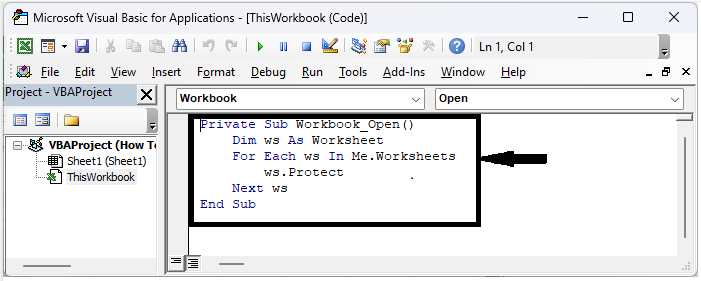
然后将下面的代码复制到文本框中,类似于下图。
代码
Private Sub Workbook_Open()
   Dim ws As Worksheet
   For Each ws In Me.Worksheets
      ws.Protect
   Next ws
End Sub
步骤3
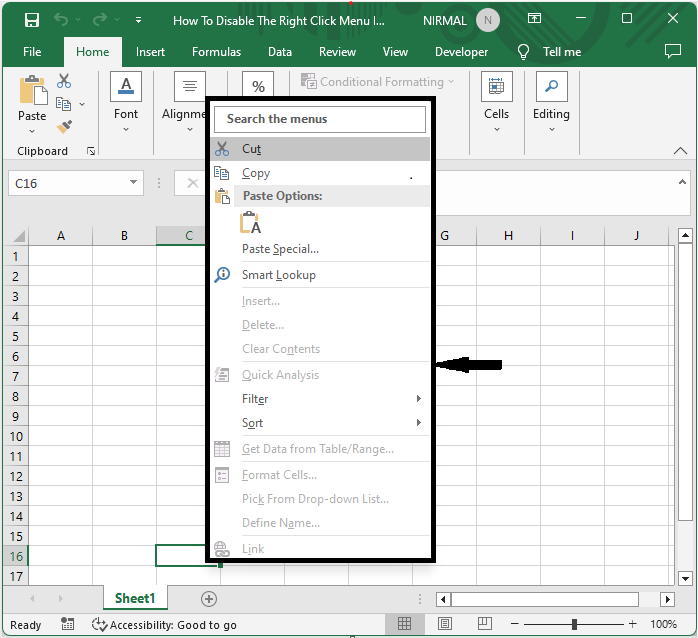
然后使用ATL + Q关闭VBA并关闭工作表。从现在开始,当您右键单击该工作表时,它将返回错误。
注意:
如果您想禁用所有工作簿的右键菜单,请双击此工作簿并使用以下代码。
代码
Private Sub Workbook_SheetBeforeRightClick(ByVal Sh As Object, ByVal Target As Range, Cancel As Boolean)
   Cancel = True
   MsgBox ("Sorry Right Click is Disbaled for this Workbook"), _
   vbInformation, "Kutools for Excel"
End Sub
结论
在本教程中,我们使用了一个简单的示例来演示如何禁用指定工作表或整个Excel工作簿中的右键菜单,以突出显示特定数据集。

更新于:2023年7月11日
浏览量:181

广告