
 数据结构
数据结构 网络
网络 关系型数据库管理系统
 操作系统
操作系统 Java
Java MS Excel
 iOS
iOS HTML
HTML CSS
CSS Android
 Python
 C 语言编程
 C++
C++ C#
C# MongoDB
 MySQL
MySQL Javascript
 PHP
PHP 物理学
物理学 化学
化学 生物学
生物学 数学
数学 英语
英语 经济学
经济学 心理学
心理学 社会学
社会学 服装设计
服装设计 法律研究
法律研究如何在 Excel 中仅显示或查看日期的年份?
欢迎阅读本文,本文介绍如何使用 Excel 显示或查看日期的年份。对于数据管理和分析,Excel 是一款强大的电子表格程序,提供各种功能。在处理日期时,通常只需要从给定的日期数据中提取或显示年份。了解如何从日期中提取年份在处理财务报表、项目时间表或任何其他数据驱动的任务时非常有用。它还可以帮助您做出明智的判断。
在本文中,我们将探讨各种内置的 Excel 函数和公式,这些函数和公式可用于从日期中提取年份。完成本教程后,您将能够成功地修改日期并在 Excel 中显示年份部分。因此,让我们开始并探索 Excel 的日期操作功能吧!
仅显示或查看日期的年份
在这里,我们将格式化单元格范围以完成任务。因此,让我们看看一个简单的过程,了解如何在 Excel 中仅显示或查看日期的年份。
步骤 1
考虑一个 Excel 表格,其中您有一系列类似于下图的日期。
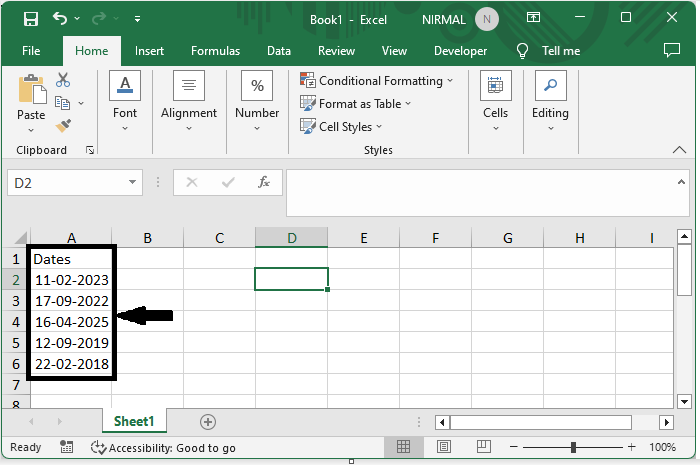
首先,选择单元格范围,然后右键单击并选择“设置单元格格式”。
选择单元格 > 右键单击 > 设置单元格格式。

步骤 2
然后单击“自定义”,在“类型”中输入“yyy”,然后单击“确定”以完成任务。
自定义 > 类型 > 确定。

这就是您如何在 Excel 中仅显示日期年份的方法。
结论
在本教程中,我们使用了一个简单的示例来演示如何在 Excel 中仅显示或查看日期的年份,以突出显示特定数据集。

更新于:2023年7月12日
3K+ 浏览量

广告