
 数据结构
数据结构 网络
网络 关系数据库管理系统 (RDBMS)
 操作系统
操作系统 Java
Java MS Excel
 iOS
iOS HTML
HTML CSS
CSS Android
 Python
 C语言编程
C语言编程 C++
C++ C#
C# MongoDB
 MySQL
MySQL Javascript
 PHP
PHP 物理学
物理学 化学
化学 生物学
生物学 数学
数学 英语
英语 经济学
经济学 心理学
心理学 社会学
社会学 服装设计
服装设计 法学
法学如何在 Excel 中显示最高分的对应姓名?
Excel 是一个快速组织和分析数据的强大工具。在一个数据集中找到最高分并提取与该分数相关的姓名是一项常见任务。本文将引导您逐步完成在 Excel 中使用公式和函数完成此工作的过程。阅读完本文后,您将确切地知道如何在 Excel 电子表格中显示获得最高分个人的姓名。所以,让我们开始吧,发挥 Excel 的强大功能,提高您的数据分析效率!
显示最高分的对应姓名
在这里,我们将直接使用公式来完成任务。让我们来看一个简单的过程,了解如何在 Excel 中显示最高分的对应姓名。
步骤 1
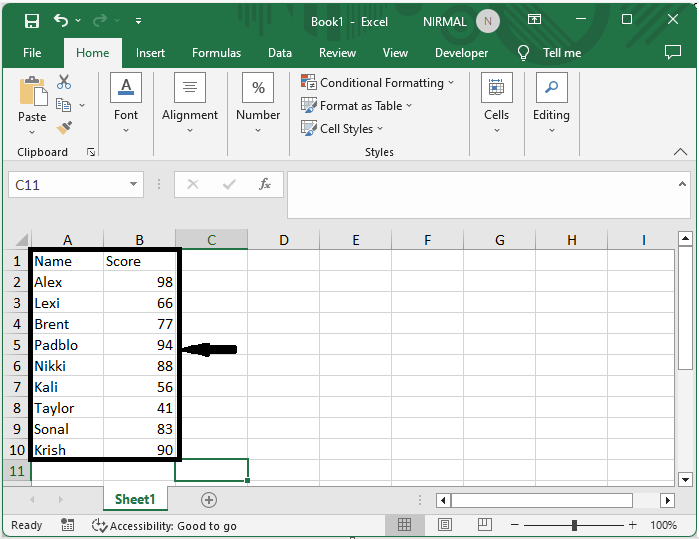
考虑一个 Excel 表格,其中表格中的数据类似于下图。
首先,单击一个空单元格,并输入以下公式:
=INDEX(A2:A10,MATCH(MAX(B2:B10),B2:B10,FALSE))&" 得分 "&MAX(B2:B10) 然后单击回车键完成任务。
在公式中,A2:A10 是包含姓名的单元格范围,B2:B10 是包含分数的单元格范围。
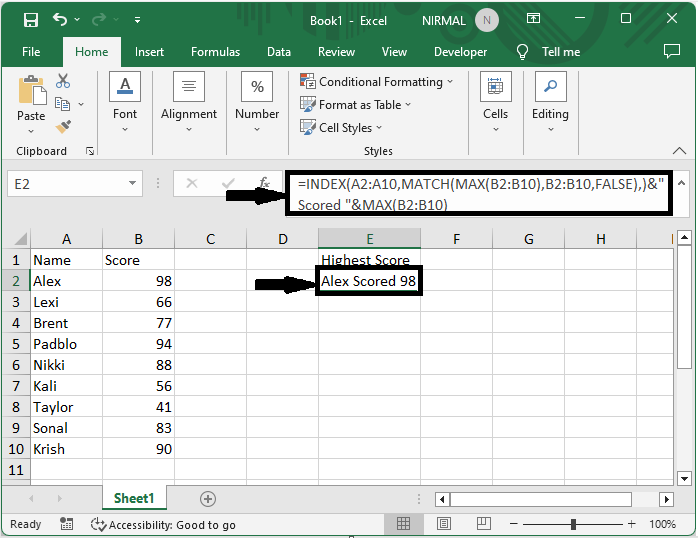
空单元格 > 公式 > 回车。
这就是如何在 Excel 中显示最高分的对应姓名的方法。
注意:
该公式只会显示最高分获得者的姓名,不会显示多个姓名。如果您的数据中有多个用户获得最高分,请使用以下公式:
=INDEX($A$2:$A$10,SMALL(IF($B$2:$B$10=MAX($B$2:$B$10),ROW($B$2:$B$10)−1),ROW(B2)−1)) 并按 Ctrl + Shift + Enter,然后使用自动填充柄拖动。
结论
在本教程中,我们使用了一个简单的示例来演示如何在 Excel 中显示最高分的对应姓名,以突出显示特定的一组数据。

更新于:2023年7月12日
6000+ 次浏览

广告