
 数据结构
数据结构 网络
网络 关系数据库管理系统
 操作系统
操作系统 Java
Java MS Excel
 iOS
iOS HTML
HTML CSS
CSS Android
 Python
 C 语言编程
 C++
C++ C#
C# MongoDB
 MySQL
MySQL Javascript
 PHP
PHP 物理学
物理学 化学
化学 生物学
生物学 数学
数学 英语
英语 经济学
经济学 心理学
心理学 社会学
社会学 时尚研究
时尚研究 法律研究
法律研究如何在 Excel 中从图表或图形中提取数据
可视化数据表示,例如图表和图形,提供了一种理解和分析数据的有用方法。但是,在某些情况下,为了报告或进一步分析,可能需要从图表或图形中获取基础数据点。无论您是以研究人员、学生、数据分析师还是任何其他身份处理数据,本课程都将为您提供获取 Excel 可视化表示的最大价值所需的知识和技能。
在本教程结束时,您将全面了解如何从图表和图形中提取数据,使您能够发现隐藏的见解并根据数据做出决策。在开始探索各种技术之前,请确保您对 Excel 及其功能有基本的了解。了解如何在 Excel 中创建图表和图形也将很有用。因此,让我们开始行动,探索从 Excel 的图形和图表中提取数据的潜力!
从图表或图形中提取数据
在这里,我们将首先创建一个 VBA 模块,然后运行它以完成任务。因此,让我们看看一个简单的过程来学习如何在 Excel 中从图表或图形中提取数据。
步骤 1:考虑一个 Excel 表格,其中包含类似于下图的图表。

首先,使用 Alt + F11 打开 VBA 应用程序。
步骤 2:然后单击“插入”,选择“模块”,并将以下代码复制到文本框中。
插入 > 模块 > 复制。
示例
Sub GetChartValues()
    Dim xNum As Integer
    Dim xSeries As Object
    On Error Resume Next
    xCount = 2
    xNum = UBound(Application.ActiveChart.SeriesCollection(1).Values)
    Application.Worksheets("ChartData").Cells(1, 1) = "X Values"
    With Application.Worksheets("ChartData")
        .Range(.Cells(2, 1), _
        .Cells(xNum + 1, 1)) = _
        Application.Transpose(ActiveChart.SeriesCollection(1).XValues)
    End With
    For Each xSeries In Application.ActiveChart.SeriesCollection
        Application.Worksheets("ChartData").Cells(1, xCount) = xSeries.Name
        With Application.Worksheets("ChartData")
            .Range(.Cells(2, xCount), _
            .Cells(xNum + 1, xCount)) = _
            Application.WorksheetFunction.Transpose(xSeries.Values)
        End With
        xCount = xCount + 1
    Next
End Sub
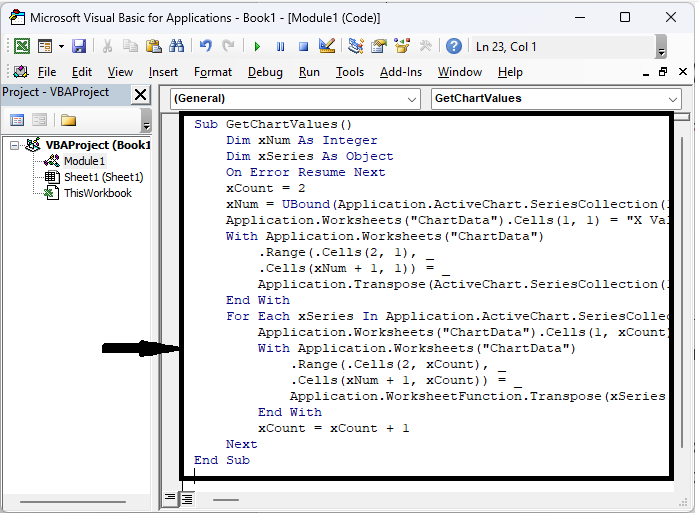
步骤 3:然后将工作表另存为宏启用模板,并单击 F5 运行模块。然后,您可以看到数据将从图表中提取。
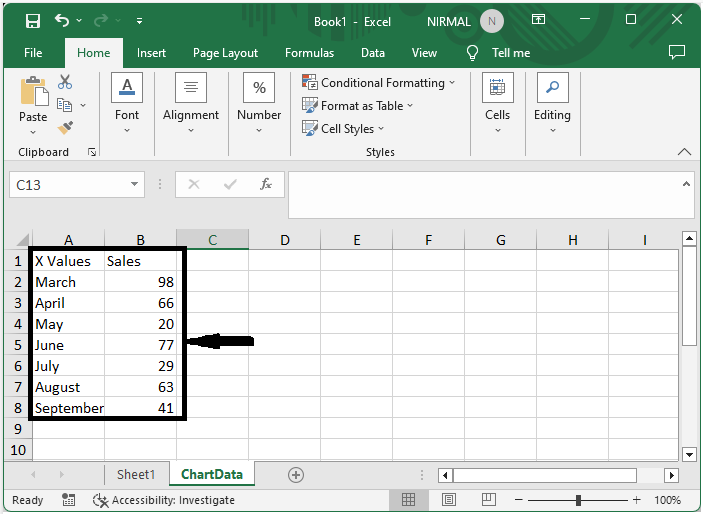
注意:您必须在工作簿中有一个名为 ChartData 的工作表才能使用此代码。
结论
在本教程中,我们使用了一个简单的示例来演示如何从 Excel 中的图表或图形中提取数据以突出显示特定数据集。

更新于: 2023年7月20日
4K+ 浏览量

广告