
 数据结构
数据结构 网络
网络 关系数据库管理系统 (RDBMS)
 操作系统
操作系统 Java
Java MS Excel
 iOS
iOS HTML
HTML CSS
CSS Android
 Python
 C 编程
C 编程 C++
C++ C#
C# MongoDB
 MySQL
MySQL Javascript
 PHP
PHP 物理
物理 化学
化学 生物
生物 数学
数学 英语
英语 经济学
经济学 心理学
心理学 社会学
社会学 服装设计
服装设计 法学
法学如何在 Tkinter 文本框中获取新的 API 响应?
API 在应用程序中实现服务或功能方面非常有用。API 有助于建立服务器和客户端之间的连接,因此,每当客户端使用 API 方法之一向服务器发送请求时,服务器都会向客户端返回状态代码(201 表示成功响应)。
您可以使用其中一种方法(GET、POST、PUT 或 DELETE)向任何您想要的 API 发出请求。但是,如果您想创建一个需要使用公共可用 API(例如,**猫事实 API**)向服务器发出请求的应用程序,那么您可以使用 Python 库中的 **requests** 模块。
在下面的应用程序中,我们将创建一个文本框,该文本框将显示使用猫事实 API 之一从服务器检索到的响应 **(文本)**。您还需要确保您已在您的环境中安装了 **requests** 模块。要安装 **requests** 模块,您可以使用以下命令:
pip install requests
成功安装 requests 模块后,您可以按照以下步骤创建应用程序:
导入所有必需的库。
在应用程序中创建一个文本小部件,以显示从服务器检索到的所有响应(GET 请求)。
创建一个 **var** 来存储 API URL。
定义一个函数来调用 API 并通过从响应正文中提取 **“fact”** 属性来检索 JSON 响应。
通过删除现有事实并插入新事实来更新 **text** 小部件中的响应。
创建一个按钮(下一步和退出)以无缝加载随机猫事实。
示例
# Import the required libraries
from tkinter import *
import requests
import json

# Create an instance of tkinter frame
win = Tk()
win.geometry("700x350")
win.title("Cat Fact API ")

# Create a text box to display the response body
text = Text(win, height=10, width=50, wrap="word")
text.config(font="Arial, 12")

# Create a label widget
label = Label(win, text="Cat Facts")
label.config(font="Calibri, 14")

# Add the API URL
api_url = "https://catfact.ninja/fact"

# Define a function to retrieve the response
# and text attribute from the JSON response
def get_zen():
   response = requests.get(api_url).text
   response_info = json.loads(response)
   Fact = response_info["fact"]
   text.delete('1.0', END)
   text.insert(END, Fact)

# Create Next and Exit Button
b1 = Button(win, text="Next", command=get_zen)
b2 = Button(win, text="Exit", command=win.destroy)

label.pack()
text.pack()
b1.pack()
b2.pack()

get_zen()

win.mainloop()
输出
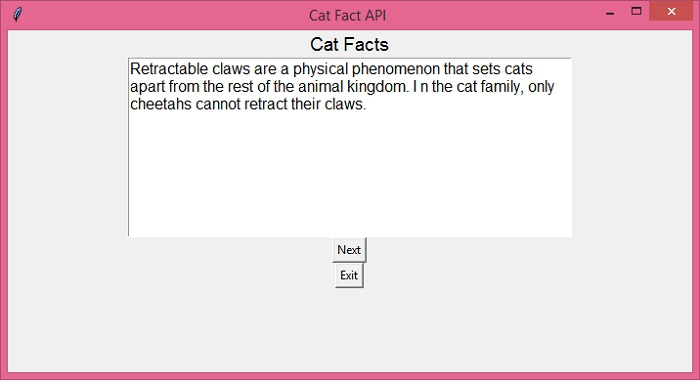
单击“**下一步**”按钮以获取下一个随机猫事实。您也可以单击“**退出**”按钮以退出 tkinter 应用程序窗口。

更新于:2021年12月16日
浏览量:1K+

广告