
 数据结构
数据结构 网络
网络 关系数据库管理系统 (RDBMS)
 操作系统
操作系统 Java
Java MS Excel
 iOS
iOS HTML
HTML CSS
CSS Android
 Python
 C语言编程
C语言编程 C++
C++ C#
C# MongoDB
 MySQL
MySQL Javascript
 PHP
PHP 物理学
物理学 化学
化学 生物学
生物学 数学
数学 英语
英语 经济学
经济学 心理学
心理学 社会学
社会学 时尚研究
时尚研究 法学研究
法学研究如何在 Excel 中获取指定日期的下一个月的同一天或第一天?
本文简要介绍了在 Excel 中根据提供的日期生成下一个月的同一天或第一天的方法。本文包含了这两种方法的分步说明。第一个示例允许学习者获取下一个月的同一天的日期,这意味着如果他们输入“2023-03-12”,则生成的输出将为“2023-05-12”。第二个示例允许学习者获取下一个月的第一天。这意味着如果输入日期为“2023-04-15”,则生成的输出应为“2023-05-01”。
示例 1:使用公式在 Excel 中获取提供的日期的下一个月的同一天
步骤 1
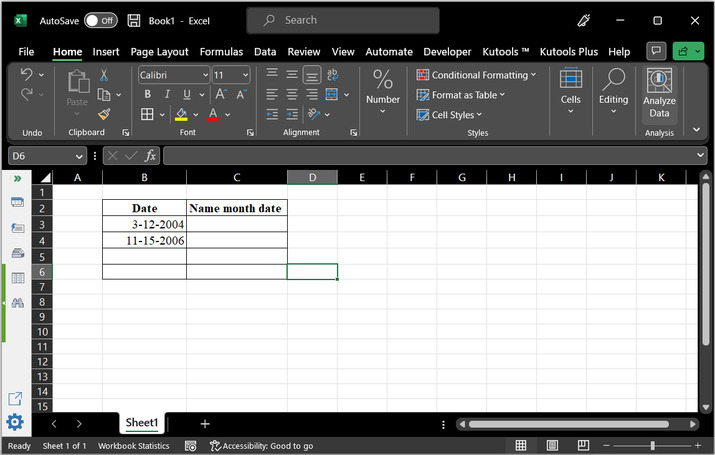
请考虑以下电子表格作为示例,以了解执行所提供任务的步骤。请注意,日期列中的条目格式为“月-日-年”。
步骤 2
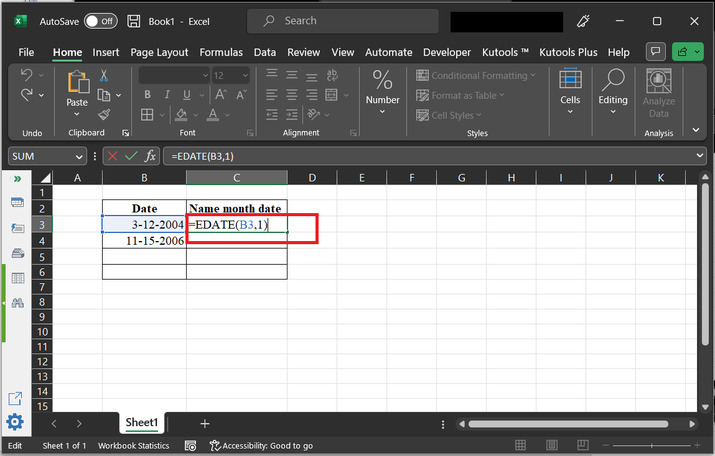
然后转到学习者需要输入下个月日期的列。在此示例中,所选单元格为 C3。
在单元格中输入“=EDATE(B3,1)” 并按“Enter” 键。
说明
EDATE() 函数用于通过从提供的日期中添加或减去指定的月份数来计算未来或过去的日期。
此函数接受两个参数,例如开始日期和月份名称。
此处,B 列包含开始日期。
1 表示向现有日期添加 1 个月。请注意,如果此值为正数,则 Excel 将返回未来日期,否则该函数将返回过去日期的值。
步骤 3
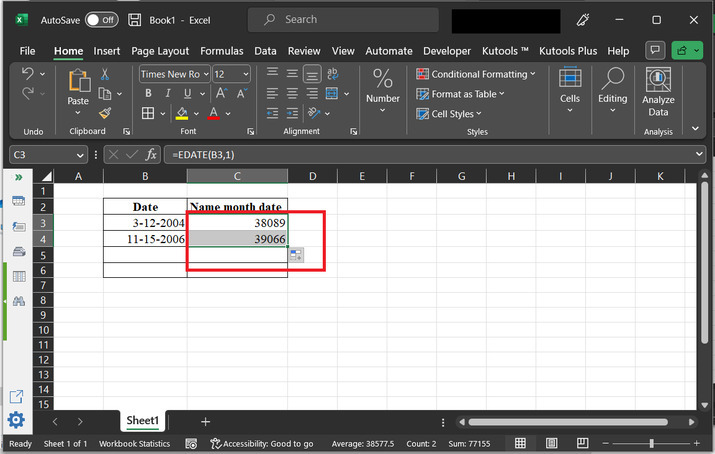
按“Enter”键并将 C3 单元格的加号拖动到 C4 单元格,这将把相同的公式复制到这两个单元格。
步骤 4
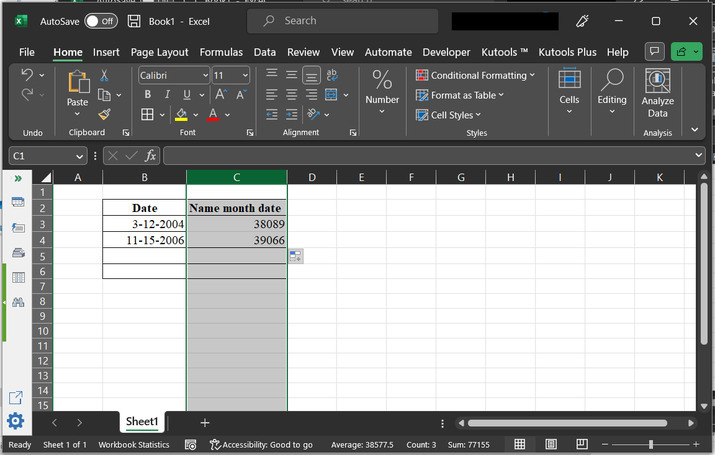
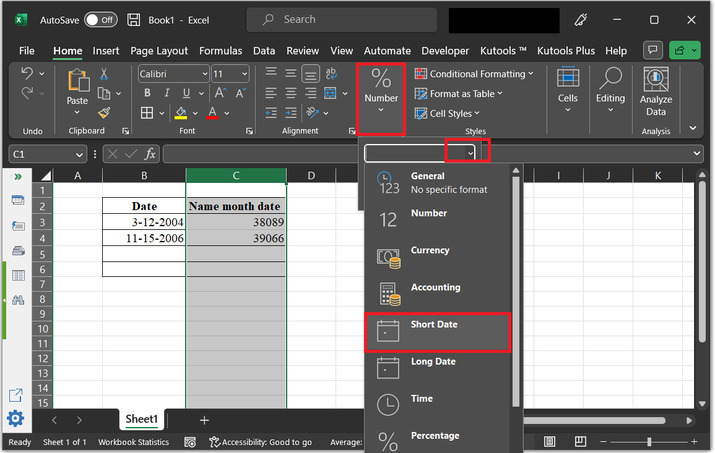
然后转到 C 列,并通过单击单元格标题“C”选择整列。这将更改单元格的外观,如下所示。
步骤 5
下一步包括从样式部分选择“数字”,然后单击出现的下拉箭头。最后,选择“短日期”选项。
步骤 6
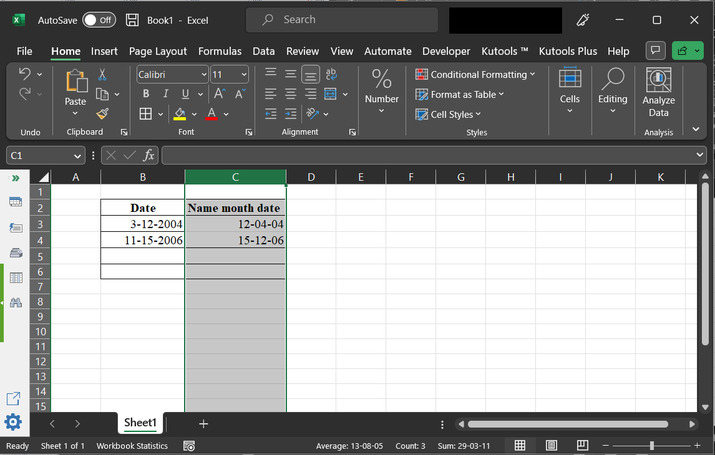
这会将列格式更改为短日期,日期将以正确的格式显示,如下所示。
步骤 7
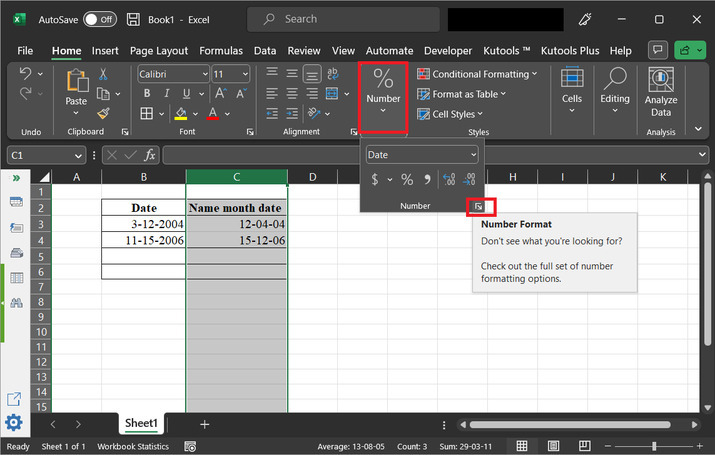
要将日期更改为 B 列设置,请再次单击“数字”选项,然后选择“右下角箭头”,如下所示。
步骤 8
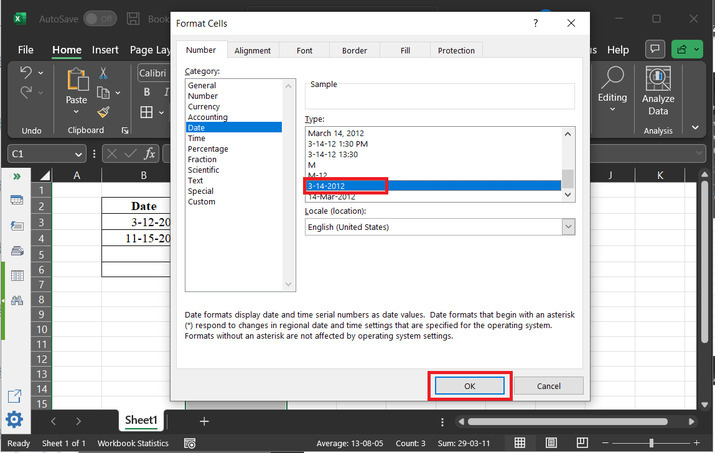
然后向下滚动选项,选择“2012-3-14”,然后单击“确定”。请参考下图。
步骤 9
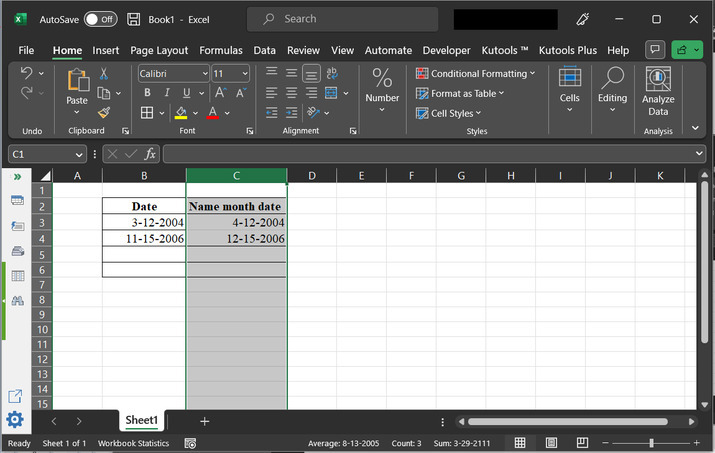
最后,获得的输出如下所示。
示例 2:使用公式在 Excel 中获取提供的日期的下一个月的第一天
步骤 1
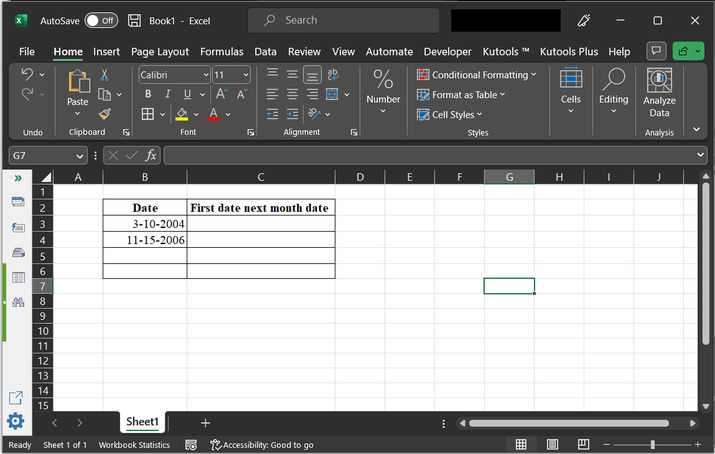
请考虑以下电子表格,以准确理解所有步骤。请注意,以下单元格中使用的日期格式为“月-日-年”。
步骤 2
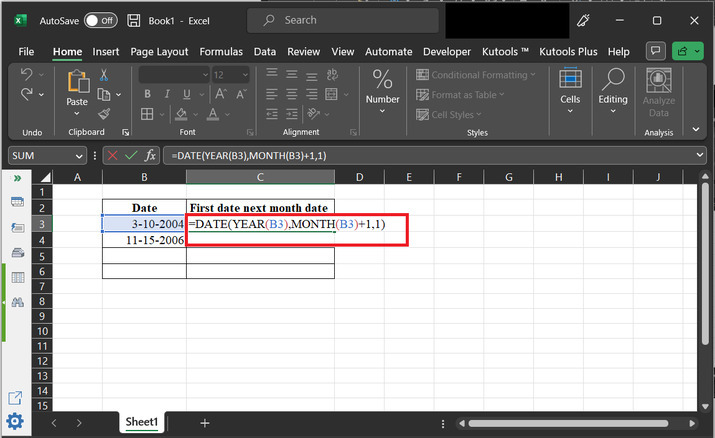
然后转到学习者需要输入下个月日期的列。在此示例中,用于生成输出的单元格为 C3。
在单元格中输入“=DATE(YEAR(B3),MONTH(B3)+1,1)”。
公式说明
=DATE(YEAR(B3),MONTH(B3)+1,1)
YEAR(B3) 此部分将从 B3 单元格中的日期中提取年份值。
MONTH(B3)+1− 此代码部分从 B3 单元格中的日期中提取月份值并向其添加 1。这是因为用户需要查找 B3 单元格中日期后的月份的第一天。通过向月份值添加 1。计算出的值是下一个月的一部分。
- 最后,数字 1 用作 DATE 函数的日参数。它将允许学习者通过组合年、月和日值来创建新的日期。
最后,在 Microsoft Excel 中使用提供的公式返回一个日期,该日期表示 B3 单元格中特定日期后的月份的第一天。
步骤 3
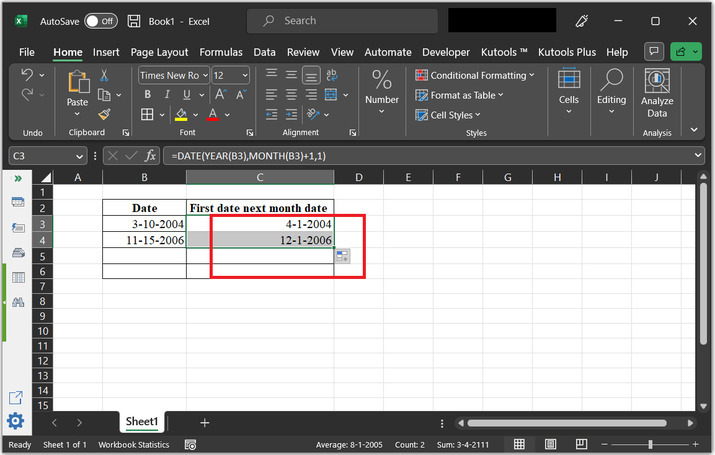
最后按“Enter” 键,然后将单元格拖动到C4 行,以将相同的公式复制到下一行。获得的结果如下所示。
结论
通过参考以上两个示例,学习者可以轻松理解获取下个月的日期以及下个月的同一天日期的过程。要执行这两个示例,用户可以使用上述上下文中解释的普通公式。使用公式被认为是在 Excel 中执行任何任务的最简单方法之一,因为它简单易用,并且可以有效地生成准确的结果。

1K+ 次浏览
