
 数据结构
数据结构 网络
网络 关系数据库管理系统 (RDBMS)
 操作系统
操作系统 Java
Java MS Excel
 iOS
iOS HTML
HTML CSS
CSS Android
 Python
 C语言编程
C语言编程 C++
C++ C#
C# MongoDB
 MySQL
MySQL Javascript
 PHP
PHP 物理学
物理学 化学
化学 生物学
生物学 数学
数学 英语
英语 经济学
经济学 心理学
心理学 社会学
社会学 服装设计
服装设计 法律研究
法律研究如何在Excel中查找值并返回上方或下方的单元格?
本文将深入讲解如何在Excel中查找值并返回其上方或下方的单元格值。本文将简要介绍两个例子。第一个例子演示了如何使用用户自定义公式在Excel中生成上方单元格的值,而第二个例子演示了如何在Excel表格中生成下方单元格的值。请仔细阅读以下分步说明,以便更好地理解这一过程。
示例1:在Excel表格中查找值并返回指定单元格上方的单元格值
步骤1
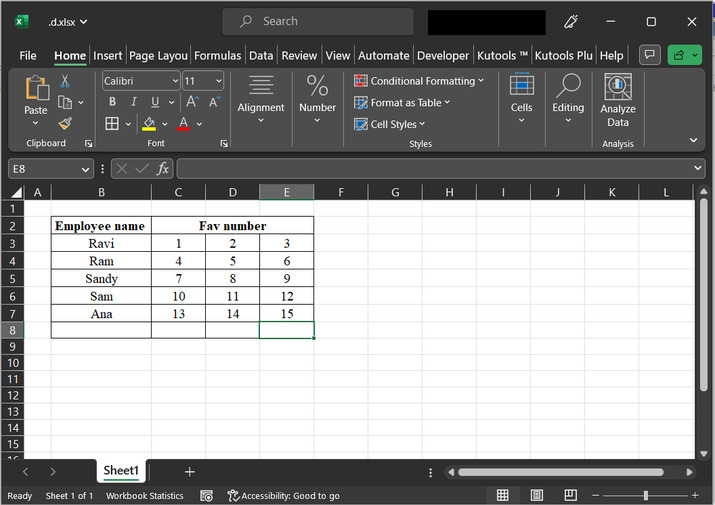
为了分步解释,请考虑以下Excel表格截图。该表格包含两列主要数据。第一列包含员工姓名,第二列包含三个子列,它们共同存储员工的幸运数字。
步骤2
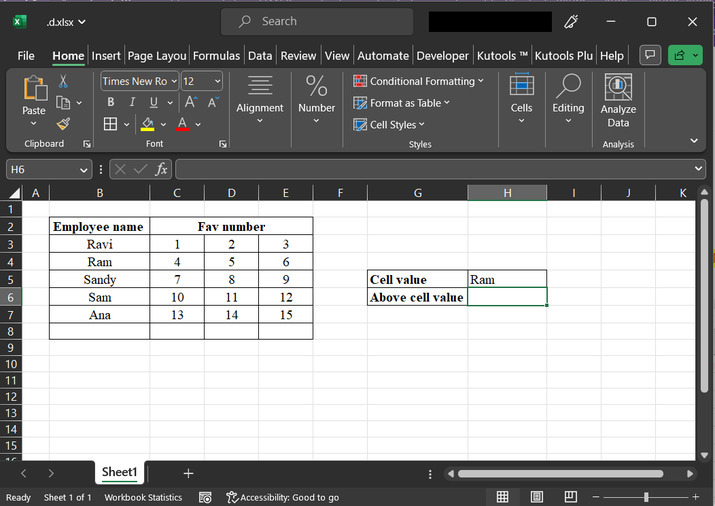
此步骤将指导用户为要在表格中查找数据的值创建一个单元格标题,如上所述。然后转到G6单元格标题。此单元格标题将存储生成的数据值。请参考以下截图:
步骤3
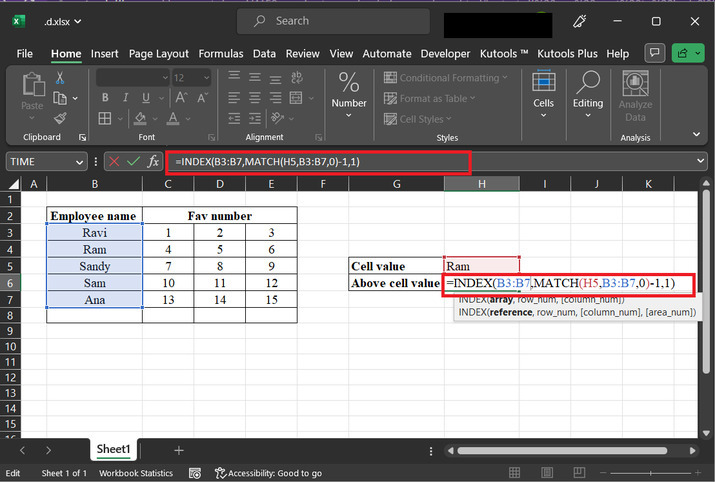
转到H6单元格,输入公式“=INDEX(B3:B7,MATCH(H5,B3:B7,0)-1,1)”。单元格中相应截图如下所示:
所需公式的解释
以上提供的Excel公式用于在B3:B7范围内查找值,并返回其正上方单元格的值。
让我们分解一下这个公式:
INDEX(B3:B7, ...) 指定要从中检索值的单元格范围B3:B7。
MATCH(H5, B3:B7,0) 在B3:B7范围内搜索H5单元格中的值,并返回匹配值的位置。
-1 从MATCH函数的结果中减去。这样做是为了调整位置,向上移动一个单元格以获取匹配值上方单元格的值。
1 表示用户想要获取B3:B7范围第1列的值。
步骤4
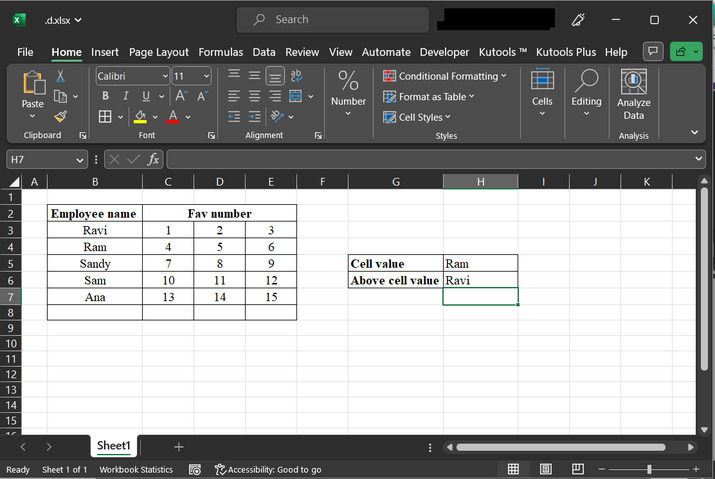
然后只需按“Enter”键。
示例2:在Excel表格中查找值并返回指定单元格下方的单元格值
步骤1
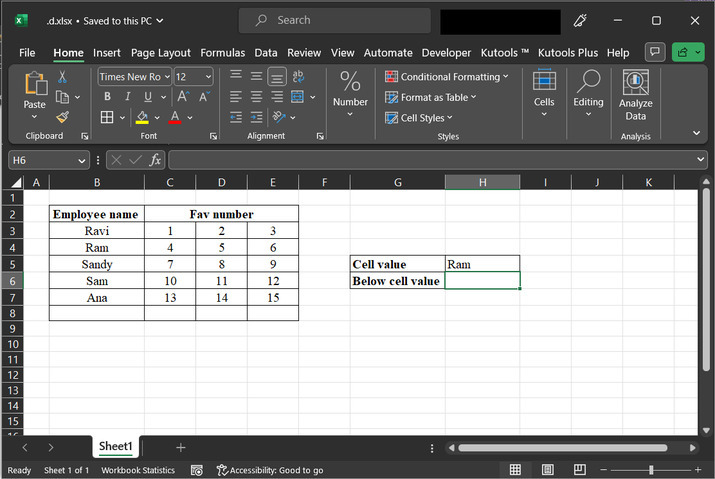
在这个例子中,用户将了解如何使用公式计算下一个单元格的值。假设数据如下所示:
步骤2
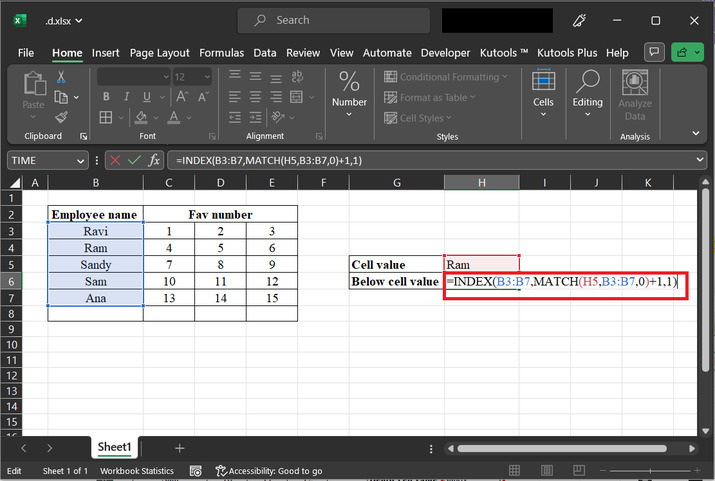
转到“H6”单元格,输入公式“=INDEX(B3:B7,MATCH(H5,B3:B7,0)+1,1)”。此公式将允许用户计算下一个单元格的值:
公式解释
以上描述的Excel公式用于在B3:B7范围内搜索值,并返回匹配值正下方单元格的值。
进一步分解:
MATCH(H5,B3:B7,0) 在B3:B7范围内搜索H5单元格中的值,并确定匹配值的位置。
+1 加到MATCH函数的结果中,以便从匹配位置向下移动一个单元格。
INDEX(B3:B7, ...) 根据调整后的位置从B3:B7范围内检索值。
,1 指定要返回的值来自范围的第一列。
总而言之,此公式在一个指定的范围内搜索一个值,并返回与匹配值紧邻的下方单元格的值。
步骤3
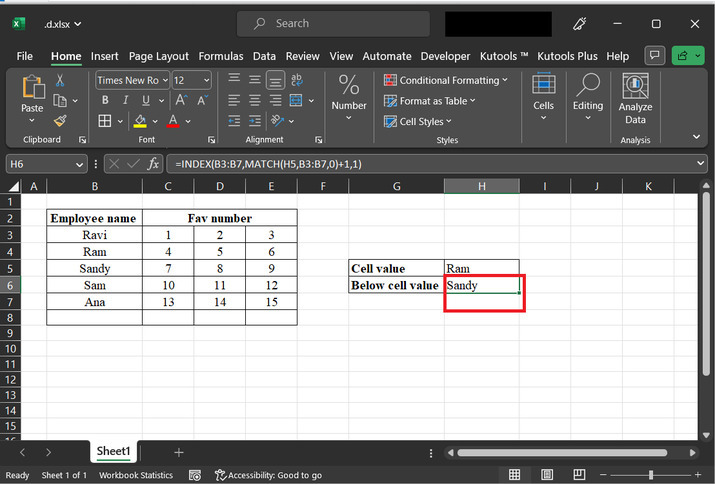
按“Enter”键即可获得当前单元格值下方的值。请参考以下截图:
结论
本文简要介绍了两个常见的例子,以上所有步骤都是准确无误的。通过精确地遵循这些步骤,用户可以轻松学习如何在任何可用数据集中查找上下数据值。这两个例子都基于用户自定义公式,因此用户需要在使用前正确理解和学习公式。

浏览量:9000+
