
 数据结构
数据结构 网络
网络 关系型数据库管理系统 (RDBMS)
 操作系统
操作系统 Java
Java MS Excel
 iOS
iOS HTML
HTML CSS
CSS Android
 Python
 C语言编程
C语言编程 C++
C++ C#
C# MongoDB
 MySQL
MySQL Javascript
 PHP
PHP 物理学
物理学 化学
化学 生物学
生物学 数学
数学 英语
英语 经济学
经济学 心理学
心理学 社会研究
社会研究 服装研究
服装研究 法律研究
法律研究如何使用Canva进行创意设计?
如果您是初学者,Photoshop可能难以上手创建数字图形。此外,它也需要花费大量时间来创建快速设计或进行简单的编辑。
使用Canva的工具进行设计简单而有效。只需不到5分钟即可创建高质量且引人入胜的设计。
让我们从学习创建基本图形开始。请按照以下7个步骤开始创建令人着迷的设计。
选择您想要设计的内容
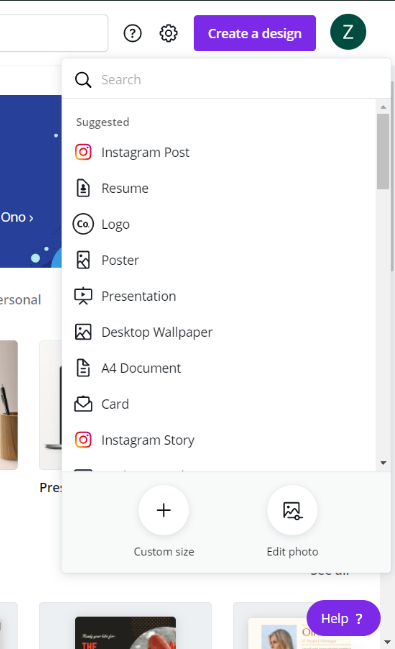
访问Canva主页并点击“创建设计”。
选择此选项后,您将看到一个下拉列表。您可以选择任何内容,从徽标、海报、简历、缩略图到信息图表、图表和日历。
您可以搜索您想要制作的内容,或者向下滚动并选择一个选项。如果您找不到想要的内容,可以选择创建自定义设计。
在这里,我们选择一个Instagram帖子来指导您完成创建设计的过程。
选择模板
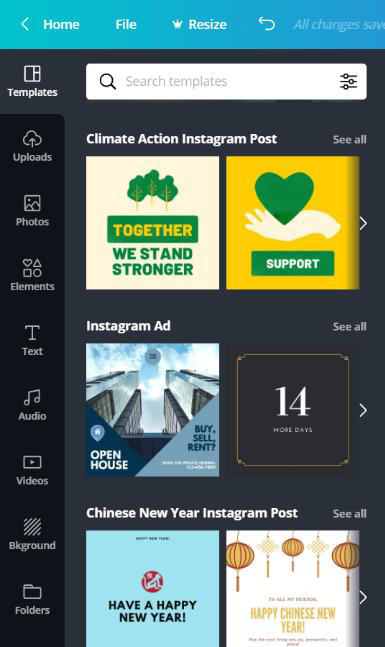
选择一个选项后,设计选项卡将自动打开。
请注意用户友好的层次结构。模板、图像、元素、音频背景等功能位于左侧。您可以在设计过程中选择任何选项卡并搜索您需要的特定内容。在设计页面上方,您可以使用格式选项来更改背景颜色、字体、添加特殊效果等。
以下是设计选项卡打开时的外观。

Canva 最好的功能之一是其模板库。它使设计变得简单而有效。Canva 模板始终包含以下一项或多项内容:
照片
图形和矢量
调色板
分组字体
元素、音频和特殊效果
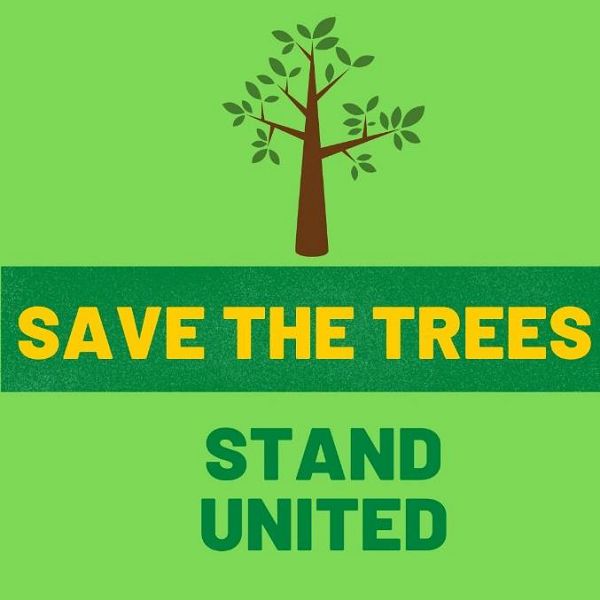
对于我们的示例设计,我们将创建一个旨在保护环境的Instagram帖子。我们的目标是制作一篇关于保护树木和团结一致的简单文章。
既然我们知道我们需要什么,并且已经选择了合适的模板,那么让我们开始编辑吧。
以下步骤是可选的。您可以根据需要尝试所有步骤,也可以只尝试一两个步骤。
更改背景颜色
我将从更改背景颜色开始,以使帖子看起来更具视觉吸引力。
要更改背景颜色,请点击您正在设计的海报一次。您会注意到背景颜色和动画选项已出现在设计上方的栏中。点击背景颜色以获取可供选择的选项列表。
调色板将包含与设计中的照片或元素相关的颜色。以下是默认颜色和添加其他调色板的选项。
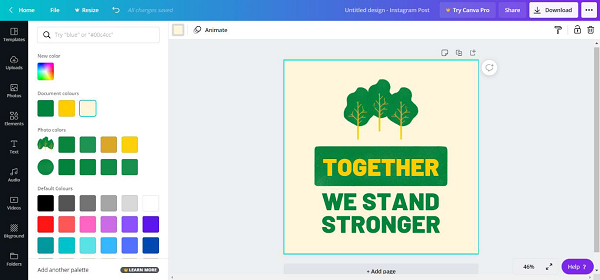
由于浅绿色与我们的设计相关,我们将选择它作为背景。
编辑文本
要在Canva中编辑文本,请通过点击要编辑的字体来选择它。请注意设计上方栏中出现的格式选项。有多种选项,例如:
字体颜色
字体类型
字体大小
对齐方式
粗体
斜体
特殊效果
更多格式选项,如下划线、添加链接。
Canva模板或字体样式通常具有不同分组的文本。您可以取消分组、定位或删除它们。您还可以创建副本或添加诸如透明度之类的特殊效果。
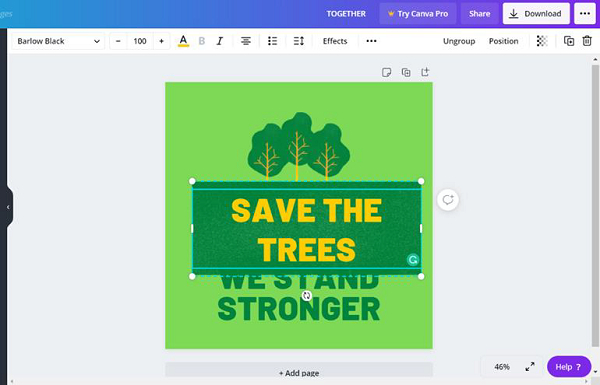
对于我们的设计,我们将只编辑文本以写下“保护树木”。
调整元素大小
由于更改文本已破坏其所在的框的大小,我们将调整其大小以使其与设计成比例。
我们可以通过调整文本大小或元素大小来做到这一点。我们可以使用光标调整元素、图像和文本的大小。文本也可以使用格式栏上的选项来调整大小。
在这里,我们将拉动两侧的框以适应设计。这就是它的外观。
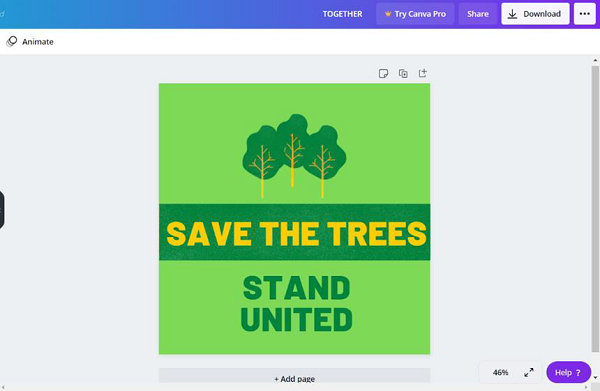
浏览并添加/删除元素、图像或背景
浏览左侧的任务栏,从模板、照片、元素、文本、音频、视频和背景库中进行选择。
对于我们的设计,我将简单地浏览不同的元素并选择不同的树木。为了获得与我们的设计精确匹配的元素集合,我们将通过元素选项卡上的搜索栏搜索树木。

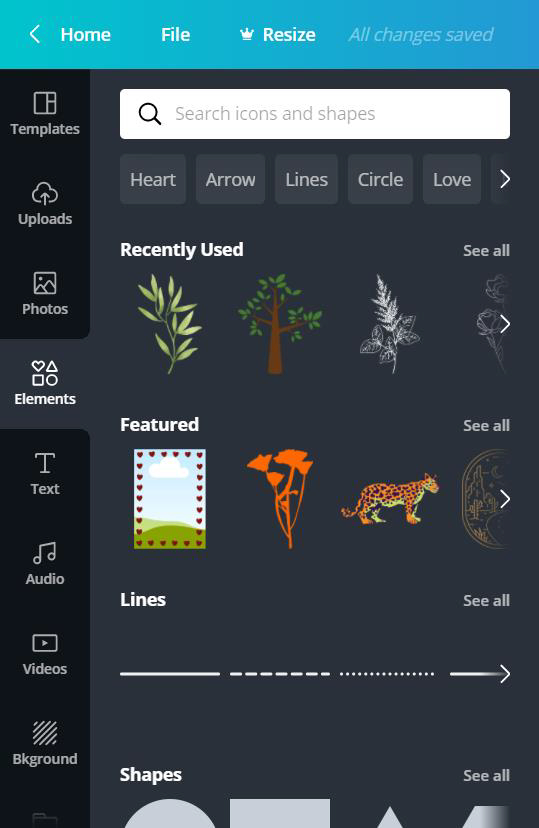
我们将从集合中选择一棵合适的树,然后删除之前的树。要删除之前使用的元素,请点击它并按下格式栏右侧的删除选项。

保存您的设计
通常,您所有的设计都存储在您的Canva帐户中。您可以通过主页转到“所有设计”来访问和编辑它们。完成设计后,将其下载到本地文件,以便您可以发布它。
要保存您的设计,请点击格式栏上方右侧的下载选项。您将可以选择以JPG、PNG、PDF格式保存图形(并附带建议)。您还可以选择调整大小。
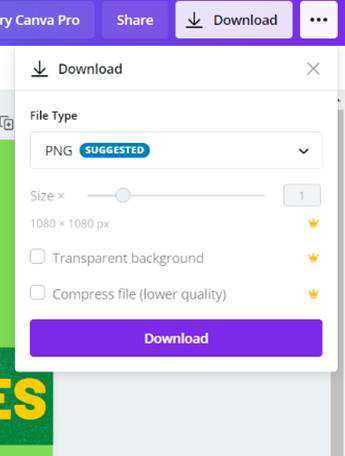
在这里,我们选择了PNG格式并按下了紫色的下载按钮。选择下载后,将出现以下对话框。
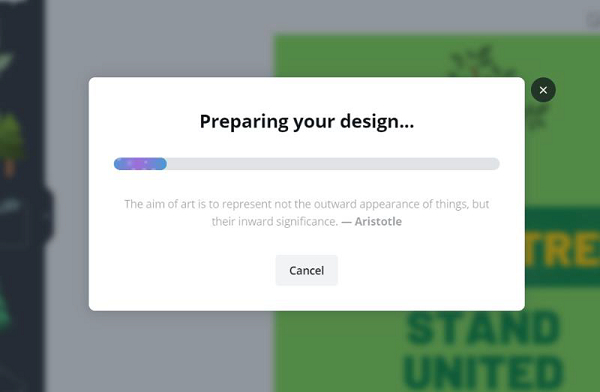
在设计准备就绪之前,请不要退出或按任何其他按钮。然后此框将关闭,您的下载将开始。
下载完成后,访问您的本地文件存储并使用它。
最终输出
这就是最终帖子的样子。

浏览量:393
