
 数据结构
数据结构 网络
网络 关系数据库管理系统
 操作系统
操作系统 Java
Java MS Excel
 iOS
iOS HTML
HTML CSS
CSS Android
 Python
 C 编程
C 编程 C++
C++ C#
C# MongoDB
 MySQL
MySQL Javascript
 PHP
PHP 物理学
物理学 化学
化学 生物学
生物学 数学
数学 英语
英语 经济学
经济学 心理学
心理学 社会学
社会学 时尚研究
时尚研究 法律研究
法律研究如何在 Excel 中制作累积平均图?
在这篇文章中,用户将学习如何在 Excel 中制作累积平均图。MS Excel 中提供了各种类型的图表来可视化数据并解释结果。本文包含一个计算累积平均图的示例,如提供的任务中所需。累积平均图表示直到某个特定点之前所有先前值的平均值。如果添加新的数据点,则将重新计算累积平均值。
示例 1:在 Excel 中计算累积和图表的平均值
步骤 1
假设提供的 Excel 工作表包含两列。第一列包含产品名称数据,第二列包含金额数据。最后,第三列包含用于存储新计算的平均数据空间。
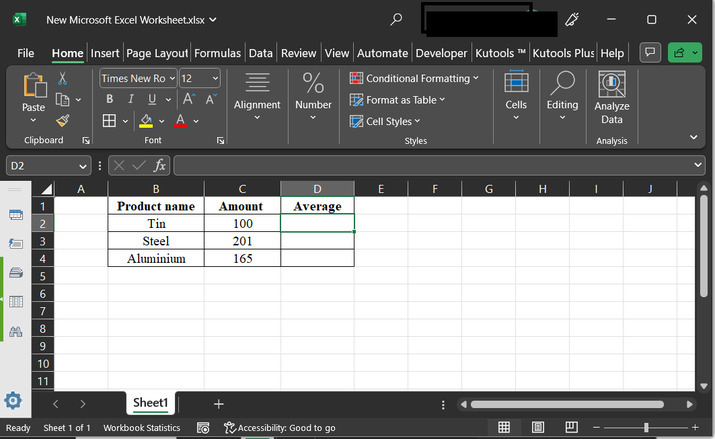
步骤 2
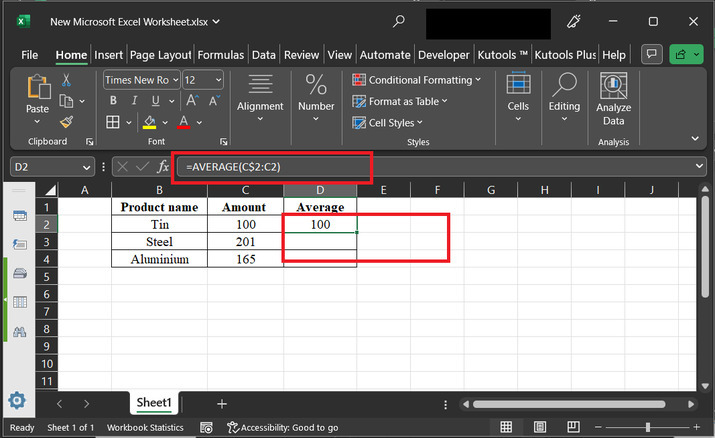
单击 D2 单元格并键入公式“=AVERAGE(C$2:C2)”,然后按“Enter”键。这将生成以下结果。
所需公式的解释
C$2 − 行号“2”之前的美元符号 (C$2) 表示绝对引用。这仅仅意味着当公式复制或向下填充到其他单元格时,行号将保持不变。在本例中,它指的是单元格 C2。
C2 − 这是对单元格 C2 的相对引用。行号未固定,因此当公式复制或向下填充到其他单元格时,行号将相应调整。
AVERAGE(C$2:C2) − 公式的这一部分指定了用户想要计算平均值的单元格范围。它从固定单元格 C$2 开始,并包括 C 列中直到当前行(由 C2 表示)的所有单元格。
此公式的目的是在 Excel 中计算运行或累积平均值。当您将公式复制或向下填充到其他单元格时,正在计算平均值的范围会扩大。
步骤 3
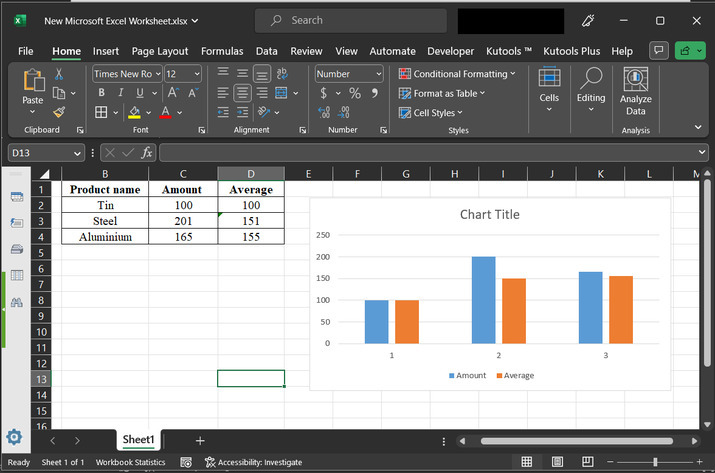
拖动填充柄将相同的公式复制到其他可用行。这将生成以下所示的输出 -
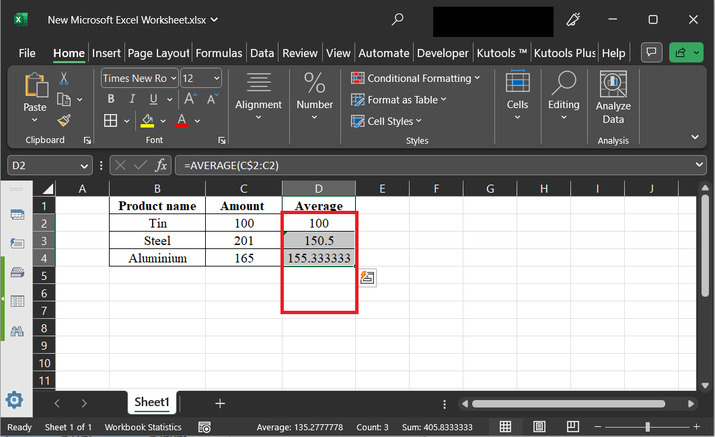
步骤 4
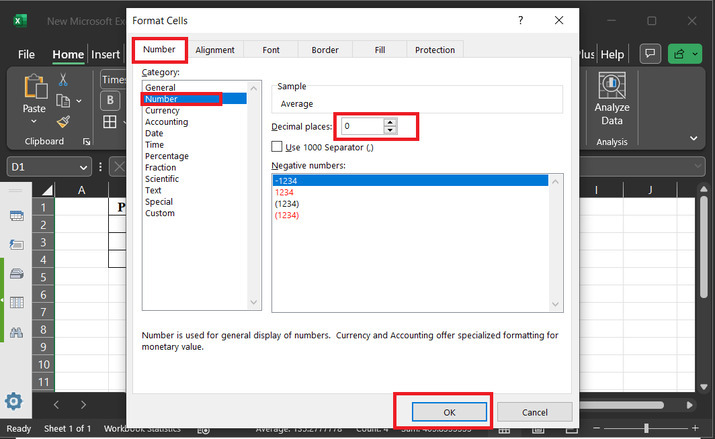
在这里,用户需要将十进制数字更改为绝对整数。因此,可以使用简单明了的数字创建图表。为此,请单击“数字”,然后单击下面提供的箭头,如下所示 -
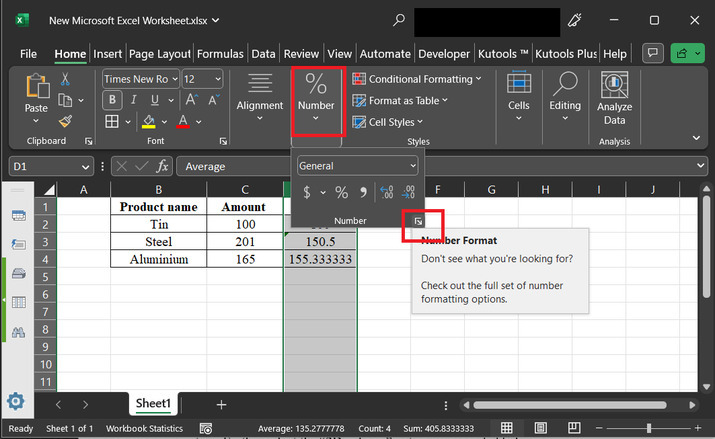
步骤 5
以上步骤将打开一个名为“设置单元格格式”的对话框。选择“数字”选项卡,然后从提供的列表中选择“数字”数据。转到“小数位数”标签,并在其中输入 0。最后,单击“确定”按钮,如下所示 -
步骤 6
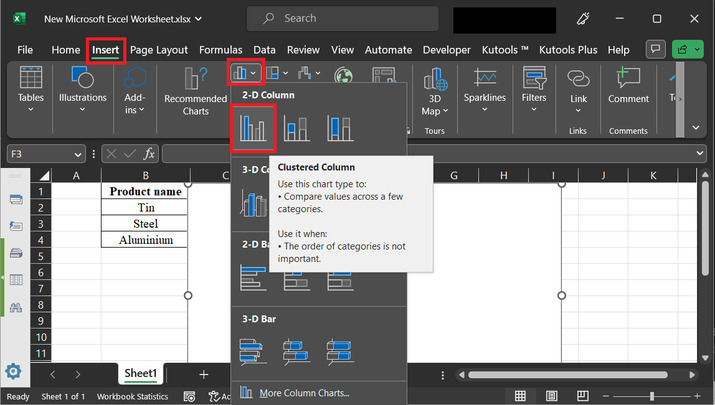
之后,转到“插入”选项卡,然后单击下面图片中突出显示的图表选项。进一步选择“二维柱形图”选项,如下所示 -
步骤 7
以上步骤将生成以下所示的图表 -
步骤 8
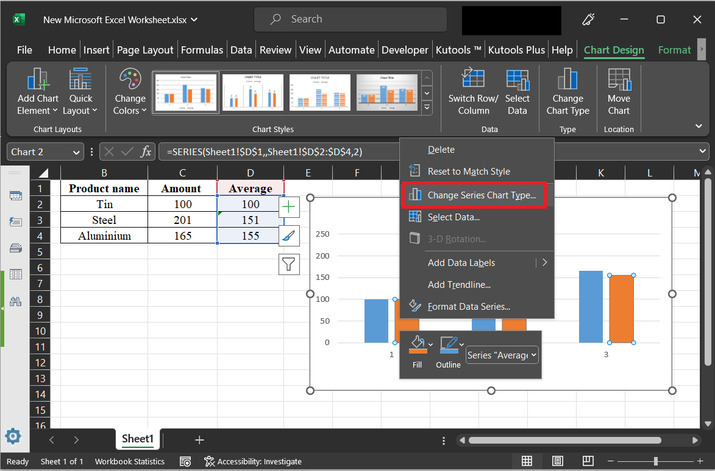
这将显示右侧的图表。使用右键单击获取所需的选项列表。在可用选项列表中,选择“更改图表类型...”选项。
步骤 9
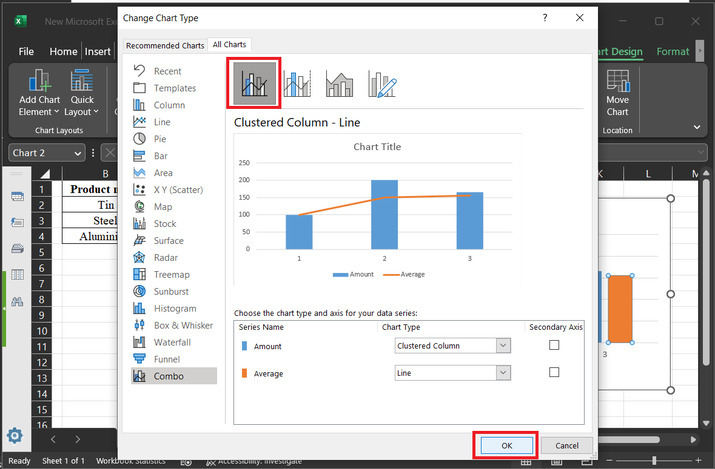
以上步骤将打开“更改图表类型”选项。从菜单栏中,选择“组合”选项。之后选择第一个出现的选项。之后单击“确定”按钮。
步骤 10
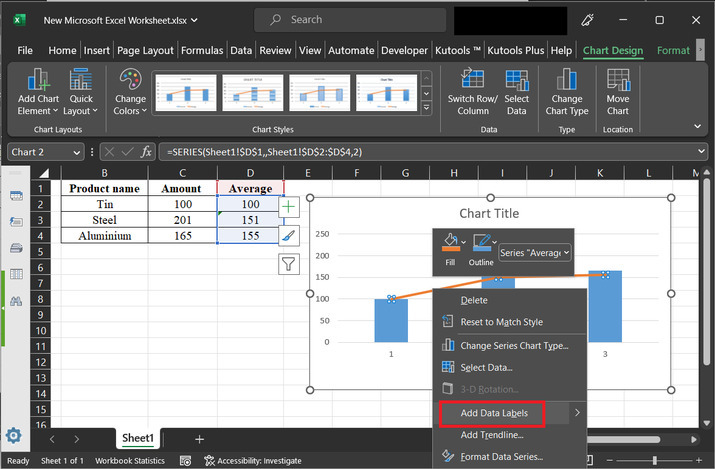
以上步骤将显示趋势线,如下所示。使用右键单击选择“添加数据标签”选项。请参考以下所示的图片 -
步骤 11
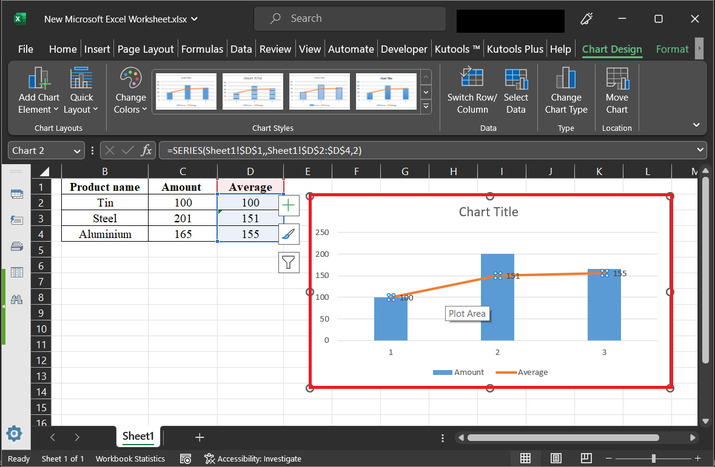
以上步骤将显示趋势线的数据标签。
结论
在这篇文章中,用户将学习计算累积平均图的过程。所有指导步骤都详细而全面。此示例包含对所有提供的步骤的简要和详细说明。

2K+ 次查看
