
 数据结构
数据结构 网络
网络 关系数据库管理系统 (RDBMS)
 操作系统
操作系统 Java
Java MS Excel
 iOS
iOS HTML
HTML CSS
CSS Android
 Python
 C 语言编程
 C++
C++ C#
C# MongoDB
 MySQL
MySQL Javascript
 PHP
PHP 物理学
物理学 化学
化学 生物学
生物学 数学
数学 英语
英语 经济学
经济学 心理学
心理学 社会学
社会学 服装设计
服装设计 法学
法学如何在 Excel 中仅复制单元格区域的格式到另一个区域?
Excel 是一款强大的电子表格程序,提供各种工具来帮助您操作和分析数据。使您的数据易于阅读和视觉上更具吸引力需要仔细的格式设置。本课程将重点介绍将格式从特定单元格区域复制并应用到另一个区域的任务。当您需要将格式从一个表格复制到另一个表格,或者希望在整个工作表中保持一致的格式时,这样做可以节省大量时间。
本文将提供详细的说明和实际示例,帮助您掌握在 Excel 中复制格式的技巧,无论您的 Excel 熟练程度如何。让我们开始学习如何快速轻松地准备您的数据吧!
仅复制单元格区域的格式到另一个区域
在这里,我们将首先创建一个 VBA 模块,然后选择单元格区域来完成任务。让我们来看一个简单的步骤,学习如何在 Excel 中仅复制一个区域的格式到另一个区域。
步骤 1
考虑一个您已对单元格进行格式设置的 Excel 表格。
首先,右键单击工作表名称,然后选择“查看代码”以打开 VBA 应用程序。
右键单击 > 查看代码。
步骤 2
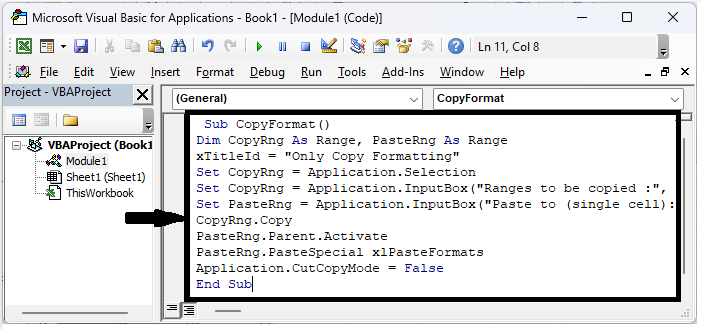
然后单击“插入”,选择“模块”,并将下面的代码复制到文本框中。
插入 > 模块 > 复制。
代码
Sub CopyFormat()
Dim CopyRng As Range, PasteRng As Range
xTitleId = "Only Copy Formatting"
Set CopyRng = Application.Selection
Set CopyRng = Application.InputBox("Ranges to be copied :", xTitleId, CopyRng.Address, Type:=8)
Set PasteRng = Application.InputBox("Paste to (single cell):", xTitleId, Type:=8)
CopyRng.Copy
PasteRng.Parent.Activate
PasteRng.PasteSpecial xlPasteFormats
Application.CutCopyMode = False
End Sub
步骤 3
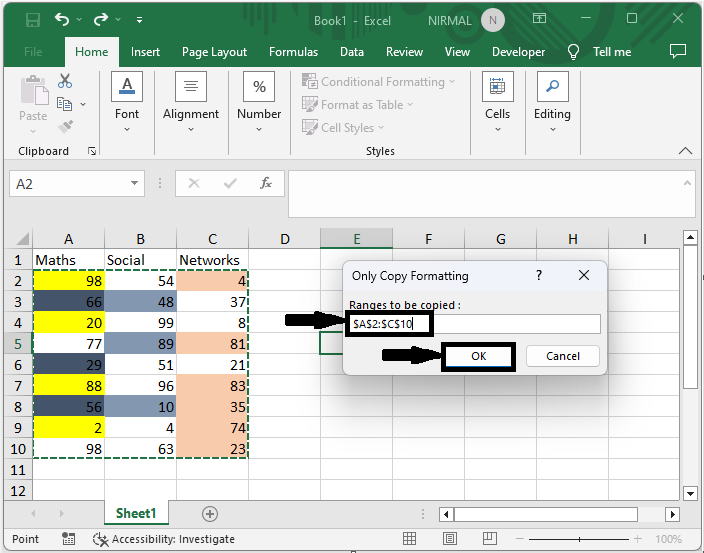
然后单击 F5 运行模块。然后选择源单元格区域并单击“确定”。
F5 > 选择单元格 > 确定。
步骤 4
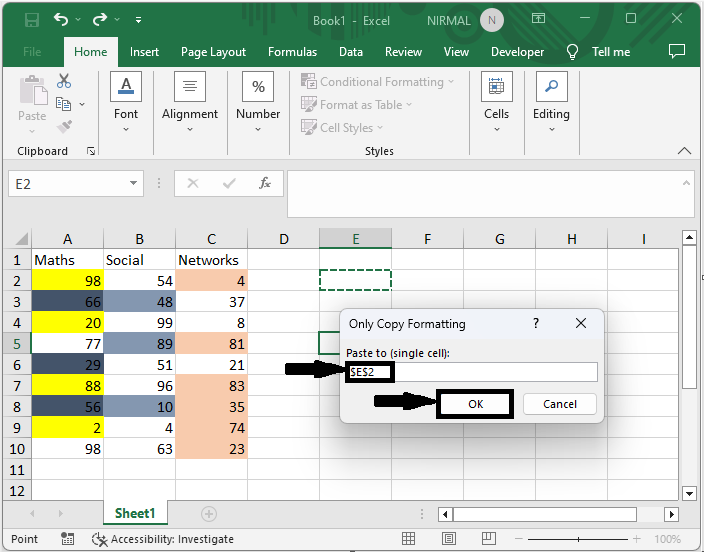
然后选择一个需要放置格式的单个单元格,然后单击“确定”。
选择单元格 > 确定。
这就是如何在 Excel 中仅复制一个区域的格式到另一个区域。
结论
在本教程中,我们使用了一个简单的示例来演示如何在 Excel 中仅复制一个区域的格式到另一个区域,以突出显示特定数据集。

更新于:2023年9月6日
浏览量:252

广告