
 数据结构
数据结构 网络
网络 关系型数据库管理系统
 操作系统
操作系统 Java
Java MS Excel
 iOS
iOS HTML
HTML CSS
CSS Android
 Python
 C 编程
C 编程 C++
C++ C#
C# MongoDB
 MySQL
MySQL Javascript
 PHP
PHP 物理
物理 化学
化学 生物
生物 数学
数学 英语
英语 经济学
经济学 心理学
心理学 社会学
社会学 服装设计
服装设计 法律研究
法律研究如何快速关闭除活动工作簿外的所有工作簿?
本文将指导用户学习如何快速关闭除活动工作簿外的所有工作簿。无论用户是在处理复杂的项目还是与他人协作,掌握 VBA 代码都将提高生产力和简化用户的 Excel 体验。这种节省时间的方法无需逐个关闭每个工作簿,使用户能够整理工作区并最大程度地减少干扰。本文包含一个示例,指导用户完成关闭除活动工作簿外的所有工作簿的过程。
示例 1:使用 Excel 中的 VBA 代码关闭除活动工作簿外的所有工作簿。
步骤 1
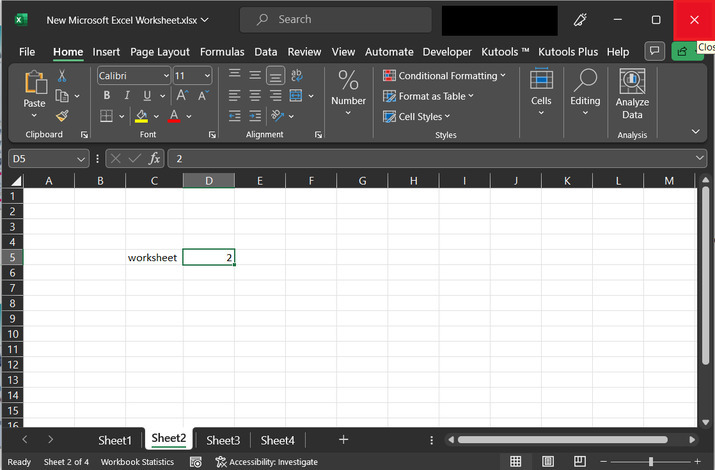
打开一个 Excel 工作簿并创建一些示例电子表格。对于下面提供的电子表格,我们将创建 4 个这样的电子表格。用户可以在工作表选项卡中轻松查看定义的工作表,如下所示:
步骤 2
为了正确理解处理过程,我们将考虑另一个名为 De_activate 的工作簿。工作表如下所示:
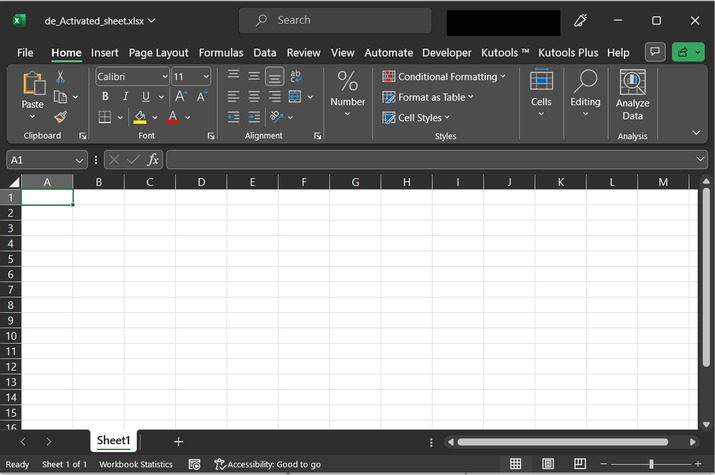
请注意,第一个提供的电子表格被视为活动电子表格。
步骤 3
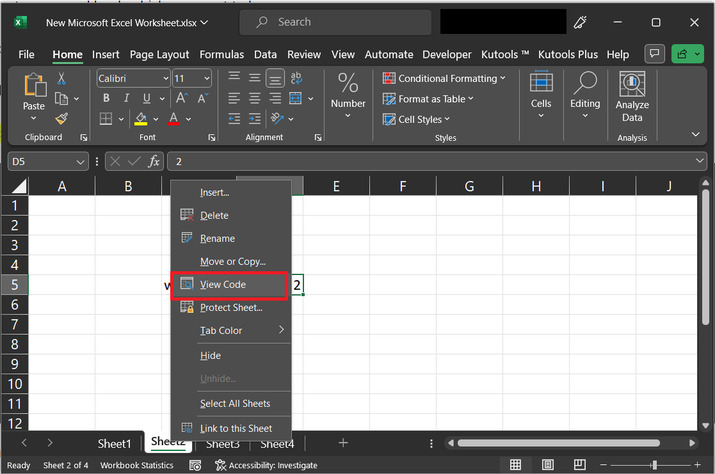
然后转到前一个工作表,并使用右键单击“工作表 2”选项卡。然后单击“查看代码”选项。请参考以下提供的快照:
步骤 4
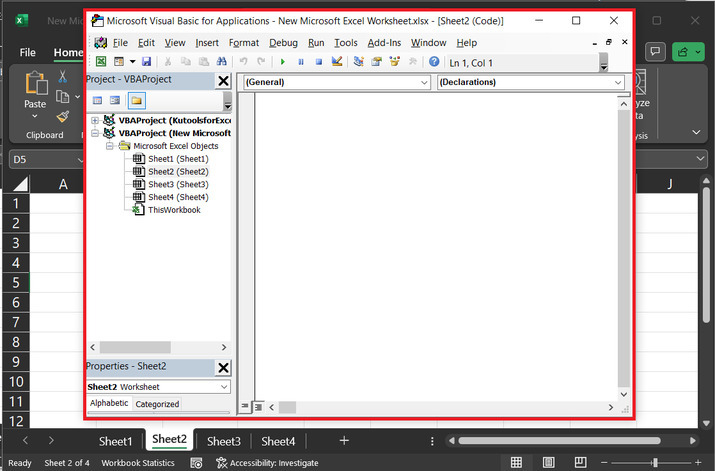
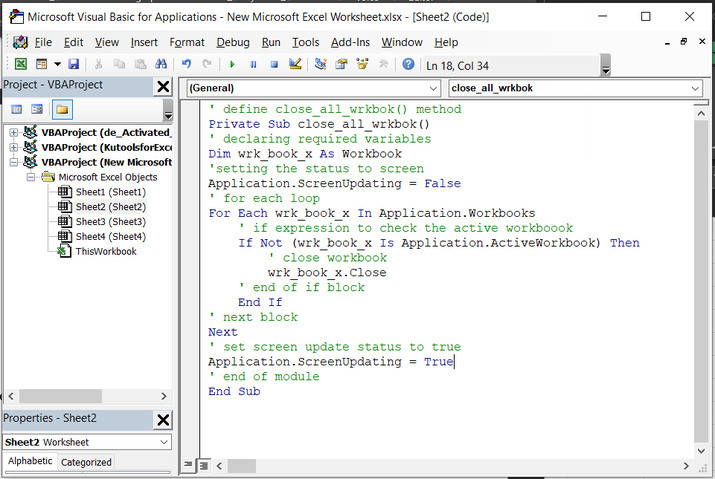
上述步骤将打开“Microsoft Visual Basic for Applications”。请参考以下提供的快照:
步骤 5
将以下代码复制到编辑器中:
' define close_all_wrkbok() method
Private Sub close_all_wrkbok()
' declaring required variables
Dim wrk_book_x As Workbook
'setting the status to screen
Application.ScreenUpdating = False
' for each loop
For Each wrk_book_x In Application.Workbooks
   ' if expression to check the active workboook
   If Not (wrk_book_x Is Application.ActiveWorkbook) Then
      ' close workbook
      wrk_book_x.Close
   ' end of if block
   End If
' next block
Next
' set screen update status to true
Application.ScreenUpdating = True
' end of module
End Sub
请参考以下提供的快照:
步骤 7
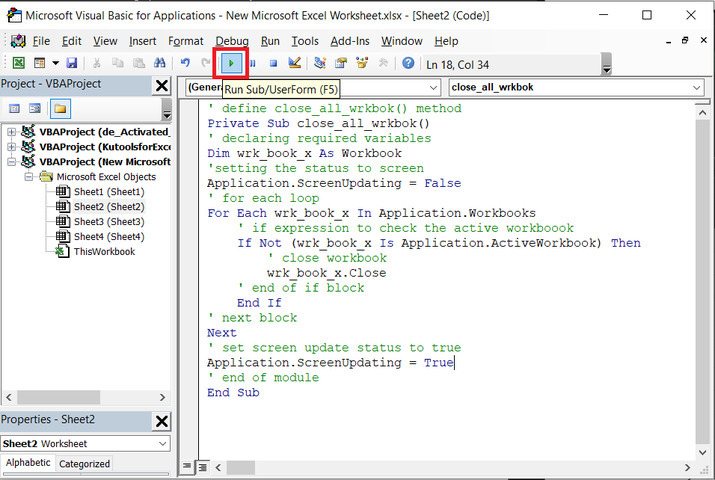
然后单击下面显示的运行按钮:
步骤 8
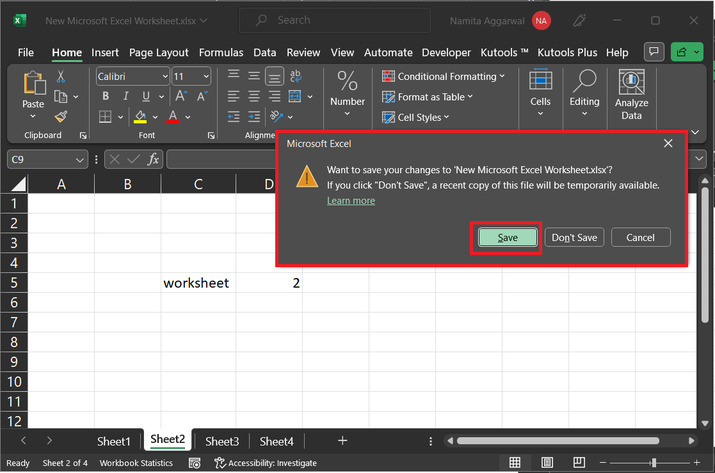
上述步骤将显示一个对话框,该对话框显示消息对话框“Microsoft Excel”,然后单击“保存”按钮,如下所示:
步骤 9
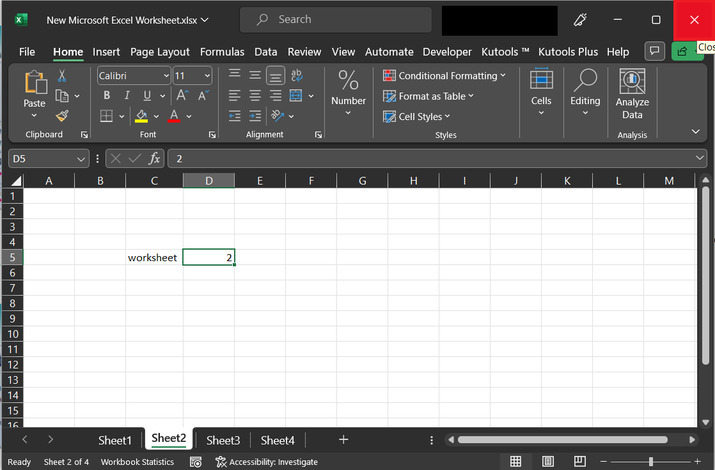
上述步骤将自动关闭窗口。
结论
快速关闭 Excel 中除活动工作簿外的所有工作簿是一项宝贵的技能,可以显著提高用户的效率。通过遵循本文中演示的步骤,用户可以轻松关闭不必要的工作簿,并将注意力集中在当前正在处理的工作簿上。无论用户是在管理复杂的项目还是与他人协作,掌握这种方法都将帮助用户简化 Excel 体验并提高工作效率。因此,请利用这种高效的方法快速关闭除活动工作簿外的所有工作簿,并享受更有条理和专注的工作环境。

更新于:2023年8月29日
170 次浏览

广告