
 数据结构
数据结构 网络
网络 关系数据库管理系统 (RDBMS)
 操作系统
操作系统 Java
Java MS Excel
 iOS
iOS HTML
HTML CSS
CSS Android
 Python
 C语言编程
C语言编程 C++
C++ C#
C# MongoDB
 MySQL
MySQL Javascript
 PHP
PHP 物理学
物理学 化学
化学 生物学
生物学 数学
数学 英语
英语 经济学
经济学 心理学
心理学 社会学
社会学 服装设计
服装设计 法学
法学如何从工作簿中删除空工作表?
如果您曾经处理过包含多个工作表Excel文件,那么处理那些无用的空工作表可能会让人感到沮丧。这些空工作表可能会使您的数据杂乱无章,从而难以浏览,并给与该文件交互的其他用户带来困惑。无论您是Excel新手还是高级用户,它都能满足您的需求。
在我们开始之前,请确保您熟悉Microsoft Excel的基础知识以及如何在工作表之间移动。为了练习,我们建议您除了本教程外,还准备一个包含一些空工作表的示例工作簿。现在让我们开始,有效地从您的Excel工作簿中删除这些空工作表以清理它们。如果您仔细遵循每个步骤,您会惊讶于您可以多快清理数据并改进您的Excel工作流程!现在就开始吧!
从工作簿中删除空工作表
在这里,我们将首先插入一个VBA模块,然后运行它来完成任务。让我们来看一个简单的过程,学习如何在Excel中从工作簿中删除空工作表。
步骤1
考虑一个Excel工作簿,其中包含多个工作表,其中一些是空的。
首先,右键单击工作表名称,然后选择“查看代码”以打开VBA应用程序。
右键单击 > 查看代码。
步骤2
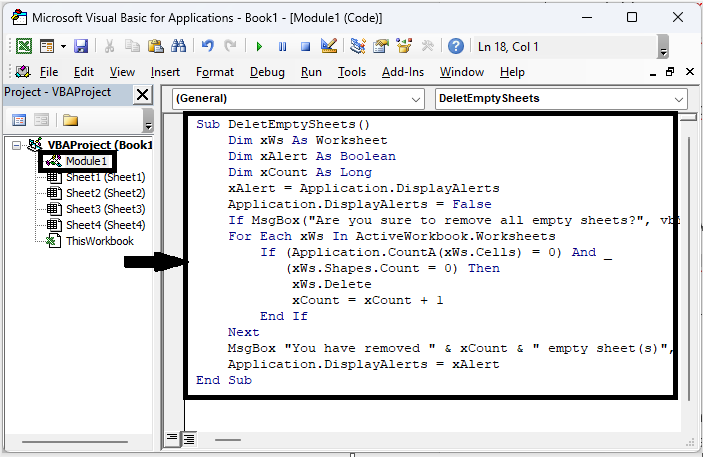
然后单击“插入”,选择“模块”,然后将下面的代码复制到文本框中。
插入 > 模块 > 复制。
代码
Sub DeletEmptySheets()
   Dim xWs As Worksheet
   Dim xAlert As Boolean
   Dim xCount As Long
   xAlert = Application.DisplayAlerts
   Application.DisplayAlerts = False
   If MsgBox("Are you sure to remove all empty sheets?", vbYesNo, "Remove Empty Sheets") = vbNo Then Exit Sub
   For Each xWs In ActiveWorkbook.Worksheets
      If (Application.CountA(xWs.Cells) = 0) And _
         (xWs.Shapes.Count = 0) Then
         xWs.Delete
         xCount = xCount + 1
      End If
   Next
   MsgBox "You have removed " & xCount & " empty sheet(s)", , "Remove Empty Sheets"
   Application.DisplayAlerts = xAlert
End Sub
步骤3
然后单击F5运行模块。然后在确认框中单击“确定”。然后您将看到空工作表已被删除。
F5 > 确定。

这就是如何在Excel中从工作簿中删除空工作表的方法。
结论
在本教程中,我们使用了一个简单的示例来演示如何从Excel工作簿中删除空工作表以突出显示特定数据集。

更新于:2023年9月7日
84 次浏览

广告