
 数据结构
数据结构 网络
网络 关系型数据库管理系统 (RDBMS)
 操作系统
操作系统 Java
Java MS Excel
 iOS
iOS HTML
HTML CSS
CSS Android
 Python
 C语言编程
C语言编程 C++
C++ C#
C# MongoDB
 MySQL
MySQL Javascript
 PHP
PHP 物理学
物理学 化学
化学 生物学
生物学 数学
数学 英语
英语 经济学
经济学 心理学
心理学 社会学
社会学 服装学
服装学 法学
法学如何在Excel列中删除非英语字符?
像Microsoft Excel这样的强大软件经常用于数据分析、处理和组织。处理包含不同语言字符的数据集有时会很困难,尤其是在需要过滤或清理数据时。
本分步教程将向您展示如何查找并从Excel列中删除非英语字符。无论您是处理杂乱的数据、外语输入,还是想要从分析中删除的特殊字符,本课程都将为您提供有效清理数据并确保其符合您的语言标准所需的知识。
删除非英语字符
在这里,我们可以使用VBA应用程序来完成此任务。让我们来看一个简单的过程,了解如何在Excel列中删除非英语字符。
步骤1
考虑一个Excel工作表,其中单元格包含非英语字符,类似于下图。
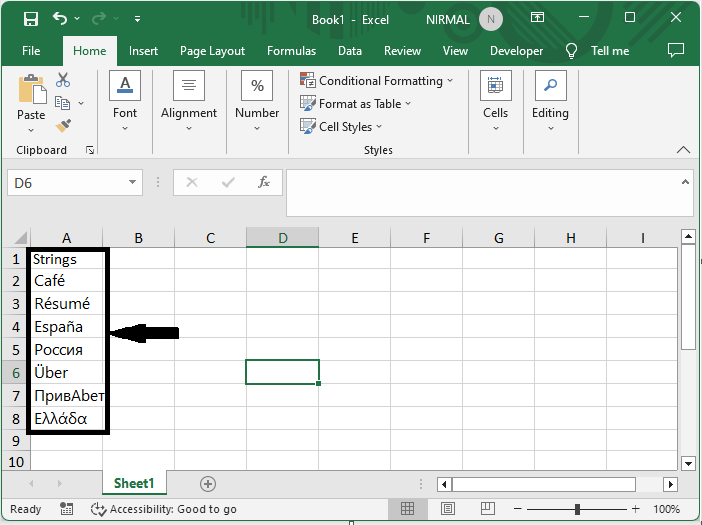
首先,右键单击工作表名称,然后选择“查看代码”以打开VBA应用程序。
右键点击 > 查看代码。
步骤2
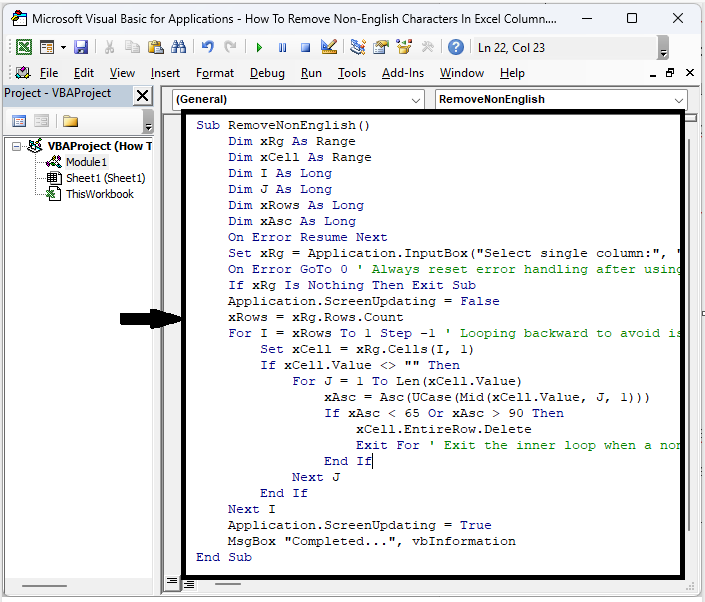
然后单击“插入”,选择“模块”,然后将下面的代码复制到文本框中。
插入 > 模块 > 复制。
代码
Sub RemoveNonEnglish()
   Dim xRg As Range
   Dim xCell As Range
   Dim I As Long
   Dim J As Long
   Dim xRows As Long
   Dim xAsc As Long
   On Error Resume Next
   Set xRg = Application.InputBox("Select single column:", "Remove Non-English", Selection.Address, , , , , 8)
   On Error GoTo 0 ' Always reset error handling after using it
   If xRg Is Nothing Then Exit Sub
   Application.ScreenUpdating = False
   xRows = xRg.Rows.Count
   For I = xRows To 1 Step -1 ' Looping backward to avoid issues with deleting rows
      Set xCell = xRg.Cells(I, 1)
      If xCell.Value <> "" Then
         For J = 1 To Len(xCell.Value)
            xAsc = Asc(UCase(Mid(xCell.Value, J, 1)))
            If xAsc < 65 Or xAsc > 90 Then
               xCell.EntireRow.Delete
               Exit For ' Exit the inner loop when a non-English character is found
            End If
         Next J
      End If
   Next I
   Application.ScreenUpdating = True
   MsgBox "Completed...", vbInformation
End Sub
步骤3
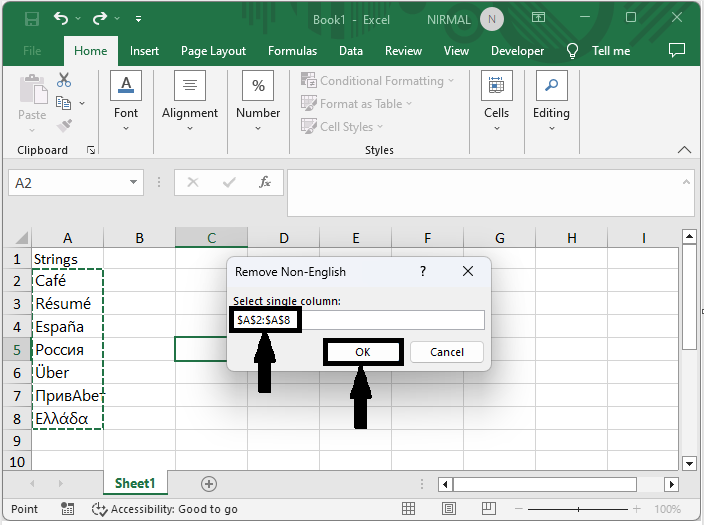
然后单击F5运行模块。然后选择单元格范围并单击“确定”以完成任务。然后您将看到非英语字符已被删除。
F5 > 选择单元格 > 确定
这就是如何在Excel列中删除非英语字符的方法。
结论
在本教程中,我们使用了一个简单的示例来演示如何从Excel列中删除非英语字符以突出显示特定数据集。

更新于:2023年9月8日
1K+ 次浏览

广告