
 数据结构
数据结构 网络
网络 关系型数据库管理系统
 操作系统
操作系统 Java
Java MS Excel
 iOS
iOS HTML
HTML CSS
CSS Android
 Python
 C 编程
C 编程 C++
C++ C#
C# MongoDB
 MySQL
MySQL Javascript
 PHP
PHP 物理学
物理学 化学
化学 生物学
生物学 数学
数学 英语
英语 经济学
经济学 心理学
心理学 社会学
社会学 时尚研究
时尚研究 法律研究
法律研究如何在 Excel 中从多个单元格中删除前缀/后缀?
Microsoft Excel 是一款功能强大的数据管理和分析程序,在许多行业中都很受欢迎。在处理大型数据集时,您可能会经常遇到需要从多个单元格中排除常见前缀或后缀的情况。虽然手动更改每个单元格既耗时又容易出错,但不用担心!本分步教程将演示多种成功从多个 Excel 单元格中删除前缀或后缀的方法。
完成本课程后,您将掌握必要的知识和技能,从而能够加快 Excel 数据清理过程并节省时间。让我们开始学习如何在 Excel 中快速删除不需要的前缀或后缀吧!无论您的 Excel 技能水平如何,本文都旨在易于理解并适用于各种使用场景。让我们开始吧!
从多个单元格中删除前缀/后缀
这里,我们将首先使用公式获取任意一个值,然后使用自动填充柄完成任务。因此,让我们来看一个简单的过程,学习如何在 Excel 中从多个单元格中删除前缀或后缀。
步骤 1
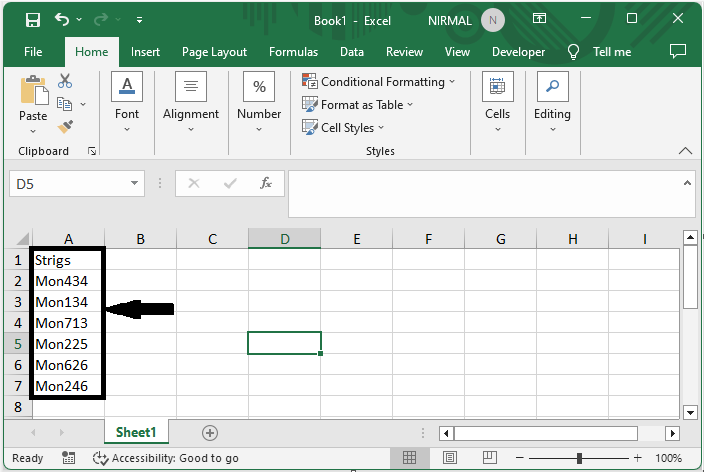
假设您有一个 Excel 工作表,其中包含一个带有前缀或后缀的字符串列表,类似于下图所示。
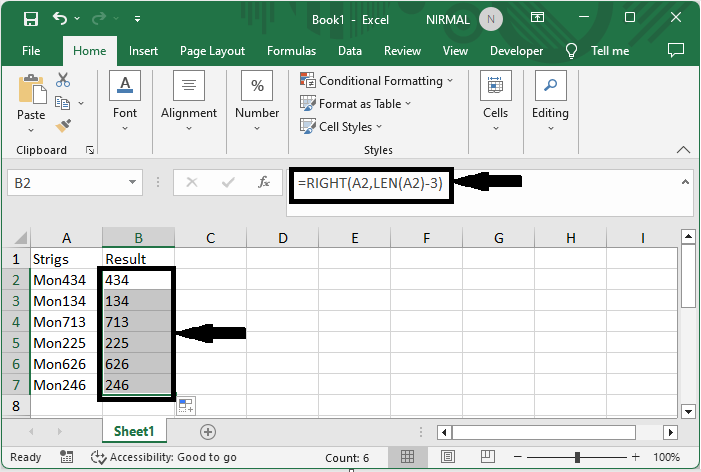
首先,要删除前 3 个字符的前缀,请单击一个空单元格,在本例中为单元格 B2,然后输入公式 =RIGHT(A2,LEN(A2)-3),并单击 Enter 以获取值。然后使用自动填充柄向下拖动。
空单元格 > 公式 > Enter > 拖动。
步骤 2
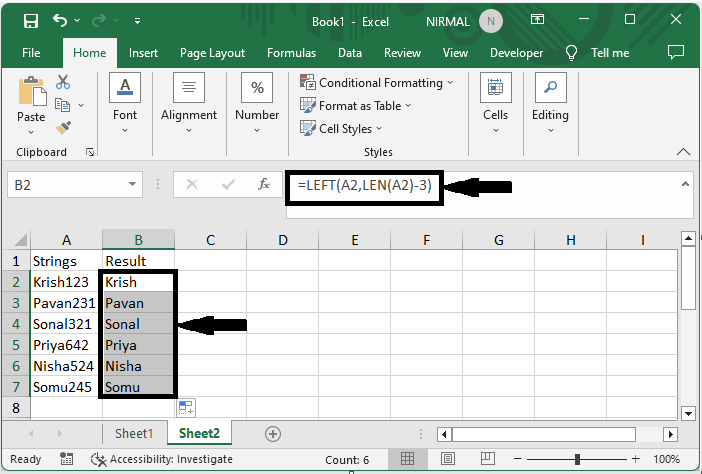
现在要删除后缀,请单击一个空单元格,然后输入公式 =LEFT(A2,LEN(A2)-3),并单击 Enter 以获取第一个值。然后使用自动填充柄。然后您将看到前缀和后缀都已删除。
空单元格 > 公式 > Enter > 拖动。
这就是如何在 Excel 中删除前缀和后缀的方法。
结论
在本教程中,我们使用了一个简单的过程来学习如何在 Excel 中从多个单元格中删除前缀或后缀,以突出显示特定数据集。

更新于: 2023-09-08
15K+ 次浏览

广告