
 数据结构
数据结构 网络
网络 关系数据库管理系统 (RDBMS)
 操作系统
操作系统 Java
Java MS Excel
 iOS
iOS HTML
HTML CSS
CSS Android
 Python
 C语言编程
C语言编程 C++
C++ C#
C# MongoDB
 MySQL
MySQL Javascript
 PHP
PHP 物理学
物理学 化学
化学 生物学
生物学 数学
数学 英语
英语 经济学
经济学 心理学
心理学 社会学
社会学 时尚研究
时尚研究 法律研究
法律研究如何在Python Tkinter中自动或无限次运行特定函数?
引言
在创建图形用户界面 (GUI) 时,Python 提供了 Tkinter 库,这是一个构建用户友好型应用程序的流行选择。但是,您可能会遇到需要自动运行特定函数的情况,无论是无限次还是在预定间隔内运行,以执行更新信息、处理事件或刷新 GUI 等任务。本文将向您展示如何在 Python 中使用 Tkinter 库来实现此目标。
理解 Tkinter 事件循环
要在 Tkinter 应用程序中自动运行函数,我们首先必须理解 Tkinter 事件循环的概念。Tkinter 应用程序是事件驱动的,这意味着它们等待并响应事件,例如按钮点击、鼠标移动或键盘输入。事件循环是一个持续的过程,它侦听这些事件并调用相关的事件处理程序来响应它们。
创建 Tkinter 应用程序时,您可以使用 mainloop() 方法启动主事件循环。此方法无限期运行,直到您显式退出应用程序。在此循环期间,Tkinter 不断检查事件并执行事件处理程序。
要在 Tkinter 事件循环中自动或无限次运行特定函数,我们有几种方法,具体取决于所需的运行方式:
方法一 - 使用 after() 方法
方法二 - 在单独的线程中运行函数
方法三 - 创建自定义事件驱动方法
在本文中,我们将详细探讨每种方法。
方法一:使用 after() 方法
after() 方法是一种方便的方法,用于安排在指定延迟后执行函数。它允许您在一段时间后自动运行函数,甚至可以设置重复执行。以下是如何在 Tkinter 应用程序中使用它:
示例
import tkinter as tk
def my_function():
   # Your code here
   print("Function executed")

def schedule_function():
   my_function()  # Call the function
   root.after(1000, schedule_function)  # Schedule it to run again in 1000 milliseconds (1 second)

root = tk.Tk()
root.geometry("720x250")
root.title("Using the after() method")
schedule_function()  # Start the scheduled function
root.mainloop()  # Start the Tkinter event loop
在上面的代码中,我们定义了一个要自动运行的函数 my_function()。然后,我们创建另一个函数 schedule_function(),它调用 my_function() 并安排自身在 1000 毫秒(1 秒)延迟后再次运行。这有效地以 1 秒的间隔无限次运行 my_function()。
您可以通过修改传递给 after() 方法的参数来调整延迟(以毫秒为单位)。在这个例子中,它每秒(1000 毫秒)运行一次。请记住,使用 after() 不会创建单独的线程;该函数在主 Tkinter 事件循环中运行。
输出
方法二:在单独的线程中运行函数
在单独的线程中运行函数是在 Tkinter 应用程序中同时执行任务的另一种方法。当您需要运行长时间运行或可能阻塞的函数而不会冻结 GUI 时,此方法非常适用。以下是如何操作:
示例
import tkinter as tk
import threading
def my_function():
   # Your code here
   print("Function executed")

def run_function_in_thread():
   thread = threading.Thread(target=my_function)
   thread.start()

root = tk.Tk()
root.geometry("720x250")
root.title("Running a function in a separate Thread")
button = tk.Button(root, text="Run Function", command=run_function_in_thread)
button.pack()
root.mainloop()
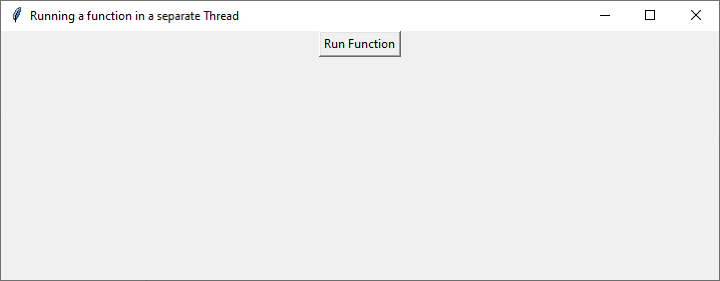
在此代码中,我们定义了要运行的 my_function()。我们创建另一个函数 run_function_in_thread(),它启动一个运行 my_function() 的新线程。我们使用 threading 模块来管理线程。当您单击“运行函数”按钮时,它将在另一个线程中启动 my_function() 的执行,而不会阻塞 GUI。
必须注意的是,在 Tkinter 应用程序中使用线程时应谨慎。Tkinter 不是线程安全的,因此请确保您的线程函数不会直接操作 GUI 元素。如果您需要从单独的线程更新 GUI,请考虑使用 tkinter 的 after() 方法来安排在主线程上更新 GUI。
输出
方法三:创建自定义事件驱动方法
对于更高级的场景,您可以创建自定义事件驱动方法来自动运行函数。
以下是如何创建自定义事件驱动机制以定期运行函数的示例:
示例
import tkinter as tk
class CustomEventDrivenApp:
   def __init__(self, root):
      self.root = root
      self.interval = 1000  # Set the interval in milliseconds (1 second)
      self.running = False
      self.my_function()

   def my_function(self):
      if self.running:
         # Your code here
         print("Function executed")
         self.root.after(self.interval, self.my_function)

   def start(self):
      if not self.running:
         self.running = True
         self.my_function()

   def stop(self):
      self.running = False

root = tk.Tk()
root.geometry("720x250")
root.title("Creating a custom Event-Driven Approach")
app = CustomEventDrivenApp(root)
start_button = tk.Button(root, text="Start", command=app.start)
start_button.pack()
stop_button = tk.Button(root, text="Stop", command=app.stop)
stop_button.pack()
root.mainloop()
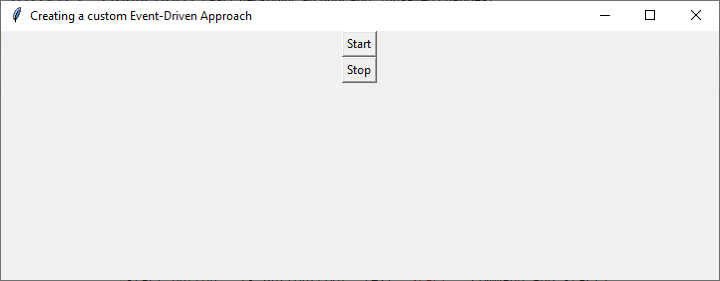
在此示例中,我们定义了一个类 CustomEventDrivenApp,它封装了自定义事件驱动方法。该类具有一个 my_function() 方法,该方法运行所需的函数并使用 after() 安排自身在指定的间隔再次运行。您可以通过调用 start() 和 stop() 方法来控制执行。当您单击“启动”按钮时,它将启动执行,“停止”按钮将停止执行。
输出
结论
在 Python Tkinter 应用程序中自动或无限次运行特定函数可以使用不同的技术来实现。您可以使用 after() 方法来安排函数在特定间隔运行,在单独的线程中运行函数以避免冻结 GUI,或者创建自定义事件驱动方法以获得更大的灵活性。
选择最适合您的应用程序需求的方法。如果您想要一个简单直接的解决方案,after() 方法是一个不错的选择。如果您需要执行更复杂的运算或需要并发性,则可以使用线程。对于高级场景,自定义事件驱动方法可以提供对函数执行的最精细控制。

1K+ 次浏览
