
 数据结构
数据结构 网络
网络 关系数据库管理系统
 操作系统
操作系统 Java
Java MS Excel
 iOS
iOS HTML
HTML CSS
CSS Android
 Python
 C 编程
C 编程 C++
C++ C#
C# MongoDB
 MySQL
MySQL Javascript
 PHP
PHP 物理学
物理学 化学
化学 生物学
生物学 数学
数学 英语
英语 经济学
经济学 心理学
心理学 社会学
社会学 时尚研究
时尚研究 法律研究
法律研究如何在 PowerShell HTML 输出中使用 CSS 样式?
层叠样式表 (CSS) 通常用于使用样式格式化 HTML。它描述了如何显示 HTML 元素。
一旦我们从Convertto-HTML命令获得输出,我们就可以使用 CSS 样式使输出更具样式。
假设我们有以下将服务输出表转换为 HTML 的示例。
示例
Get-Service | Select Name, DisplayName, Status, StartType | ConvertTo-Html -Title "Services" -PreContent "<h1>Services Output</h1>" | Out-File Servicesoutput.html
上述命令在 HTML 中的输出很简单。
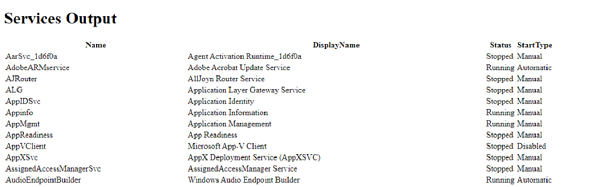
有多种方法可以在上述 HTML 文件中添加CSS样式,以便文件输出更具样式。我们将使用最常见的方法来添加CSS样式。
头部
CSSURI
头部方法。
Convertto-HTML cmdlet 支持 -Head 属性。我们可以为 HTML 提供标题以及<style></style>标签,以便 PowerShell 能够理解样式。例如,
示例
$head = @"

<style>
    body
  {
      background-color: Gainsboro;
  }

    table, th, td{
      border: 1px solid;
    }

    h1{
        background-color:Tomato;
        color:white;
        text-align: center;
    }
</style>
"@

Get-Service | Select Name, DisplayName, Status, StartType | ConvertTo-Html -Title "Services" -PreContent "<h1>Services Output</h1>" -Head $head | Out-File Servicesoutput.html在上面的脚本中,我们使用了$head作为数组,因此我们可以在<style></style>标签之间包含整个CSS脚本。
第一个元素是 HTML body,我们为网页的背景颜色提供了Gainsboro。接下来,我们使用table, th(表头)和td(表格数据)来覆盖其边框,最后,我们在<h1></h1>标签之间使用了-Precontent属性,同时我们在CSS文件中也提到了h1标签,因此我们根据我们的样式要求提供不同的属性。
输出
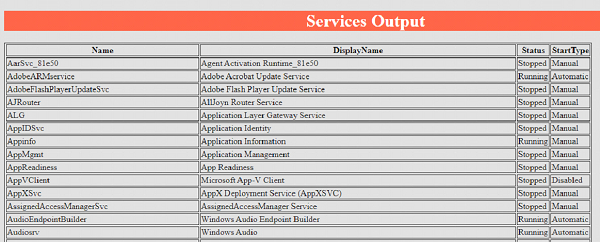
同样,您可以使用 CSS 参考指南并使用多种样式。这种方法很简单,因为当您共享脚本时,您不需要向其他用户提供单独的 CSS 文件,但问题是当您添加更多样式时,脚本有时会变得很长。为了克服这个问题,我们可以向Convertto-HTML cmdlet 提供外部 CSS 文件,如第二种方法所示。
Cssuri 方法(外部 CSV)
在这种方法中,我们不向Convertto-HTML cmdlet 提供Header属性,而是可以使用cssuri属性来链接外部 CSS 文件。CSS 文件将与第一种方法中提到的相同,除了不会添加<style></style>参数。首先,我们将检查名为Style.css的保存的CSS文件,然后我们将查看链接外部CSS文件的脚本。
CSS 文件 (style.css)。
body
  {
      background-color: Gainsboro;
  }

table, th, td{
  border: 1px ridge;
}

h1{
    background-color:Tomato;
    color:white;
    text-align: center;
}
脚本
Get-Service | Select Name, DisplayName, Status, StartType | ConvertTo-Html -Title "Services" -PreContent "Services Output
" -CssUri .\style.css | Out-File Servicesoutput.html
如前所述,在单独的 CSS 文件中,您不需要提及<style></style>标签。在上面的命令中,我们向 -Cssuri cmdlet 提供了 CSS 文件的路径。这里,脚本和 CSS 文件都位于同一位置。如果 CSS 文件位于不同的位置,则需要提供 CSS 文件的完整路径。输出与第一个示例中显示的相同。


5K+ 浏览量
