
 数据结构
数据结构 网络
网络 关系数据库管理系统
 操作系统
操作系统 Java
Java MS Excel
 iOS
iOS HTML
HTML CSS
CSS Android
 Python
 C 编程
C 编程 C++
C++ C#
C# MongoDB
 MySQL
MySQL Javascript
 PHP
PHP 物理学
物理学 化学
化学 生物学
生物学 数学
数学 英语
英语 经济学
经济学 心理学
心理学 社会学
社会学 服装设计
服装设计 法律研究
法律研究在 SwiftUI 中使 VStack 填充屏幕宽度
要在 SwiftUI 中使 VStack 填充屏幕宽度,您可以使用 frame 修饰符,并将 maxWidth 参数设置为“.infinity”。在本文中,您将看到 VStack 填充全宽的不同示例。
VStack
VStack 是 SwiftUI 中的一种布局容器,它以自上而下的方式垂直排列视图。视图彼此堆叠,第一个添加到 VStack 的视图位于顶部,后续视图添加到其下方。
在 SwiftUI 中,VStack 是布局容器系列的一部分,该系列还包括 HStack 和 ZStack。这些容器提供了一个灵活且易于使用的系统来在布局中排列视图。
以下是语法
VStack {
   // Your content here
}
.frame(maxWidth: .infinity)
在 SwiftUI 中,您必须将 VStack 的宽度设置为其父视图(通常是屏幕)的宽度,以使其填充屏幕宽度。这可以通过使用 frame 修饰符设置视图的大小和位置来实现。您可以使用 frame 修饰符的 maxWidth 选项将 VStack 的最大宽度设置为其父视图的宽度。
示例 1
以下是如何使用 frame 修饰符使 VStack 填充屏幕宽度的示例:
import SwiftUI
struct ContentView: View {

   var body: some View {
      VStack {
         Text("Hello, world!")
            .font(.largeTitle)
            .foregroundColor(.white)
      }
      .frame(maxWidth: .infinity)
      .background(Color.blue)
      .edgesIgnoringSafeArea(.all)
      .navigationTitle("VStack Example")
      .navigationBarTitleDisplayMode(.inline)
   }
}
输出
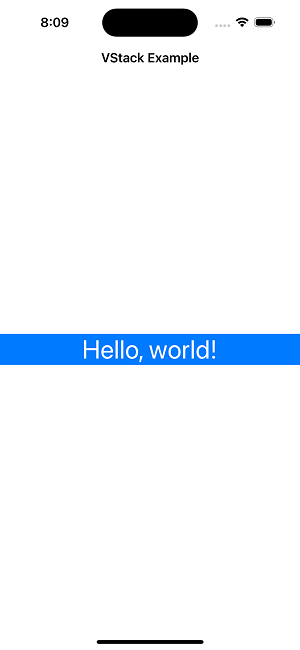
在此示例中,VStack 包含一个显示文本“Hello, world!”的单个 Text 视图。为了使 VStack 填充屏幕宽度,我们对其应用 frame 修饰符并将 maxWidth 参数设置为 .infinity。这告诉 SwiftUI 将 VStack 的最大宽度设置为其父视图的宽度。在本例中,这可能是屏幕。
示例 2:登录屏幕
这是一个使用 VStack 来排列其内容的登录屏幕示例。VStack 使用带有“maxWidth: .infinity”的 frame 修饰符填充屏幕宽度。
import SwiftUI
struct ContentView: View {

   @State private var username = ""
   @State private var password = ""

   var body: some View {

      VStack(spacing: 20) {
         Image(systemName: "person.circle.fill")
            .font(.system(size: 80))
            .foregroundColor(.gray)

         TextField("Username", text: $username)
            .textFieldStyle(RoundedBorderTextFieldStyle())

         SecureField("Password", text: $password)
            .textFieldStyle(RoundedBorderTextFieldStyle())

         Button {
            // Write code to handle login action
         } label: {
            Text("Log In")
               .padding(.horizontal, 30)
               .padding(.vertical, 10)
         }
            .foregroundColor(.white)
            .background(Color.blue)
            .cornerRadius(5)
      }
         .padding()
         .frame(maxWidth: .infinity)
   }
}
输出
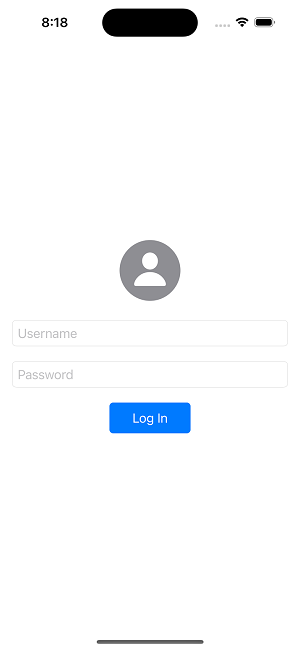
此示例使用 VStack 垂直排列登录表单元素。VStack 使用带有“maxWidth: .infinity”的 frame 修饰符填充屏幕宽度。
示例 3:项目列表
这是一个在 VStack 中显示项目列表的示例。VStack 使用带有“maxWidth: .infinity”的 frame 修饰符填充屏幕宽度。
import SwiftUI
struct Item: Identifiable {
   let id = UUID()
   let title: String
}
struct ContentView: View {

   let items: [Item] = [
      Item(title: "Item 1"),
      Item(title: "Item 2"),
      Item(title: "Item 3"),
      Item(title: "Item 4"),
   ]

   var body: some View {
      VStack(spacing: 20) {
         ForEach(items) { item in
            Text(item.title)
         }
      }
      .padding()
      .frame(maxWidth: .infinity)
   }
}
输出
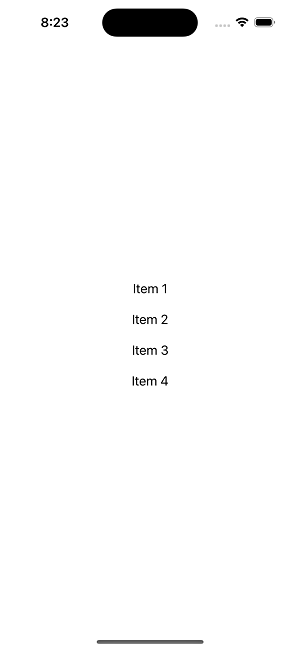
此示例使用 VStack 显示项目列表。每个项目都在 VStack 内以 Text 视图的形式显示。VStack 使用带有“maxWidth: .infinity”的 frame 修饰符填充屏幕宽度。
示例 4:工具栏
这是一个使用 VStack 在屏幕底部显示工具栏的示例。VStack 使用带有“maxWidth: .infinity”的 frame 修饰符填充屏幕宽度。
import SwiftUI
struct ContentView: View {

   var body: some View {

      VStack(spacing: 20) {
         HStack {
            Button(action: {}) {
               Image(systemName: "square.grid.2x2.fill")
            }
            Spacer()

            Button(action: {}) {
               Image(systemName: "plus.circle.fill")
            }

            Spacer()

            Button(action: {}) {
               Image(systemName: "person.crop.circle.fill")
            }
         }
         .font(.system(size: 30))
         .foregroundColor(.white)
         .padding()
         .background(Color.blue)
         .frame(height: 80)
      }
      .frame(maxWidth: .infinity)
      .edgesIgnoringSafeArea(.bottom)
   }
}
输出
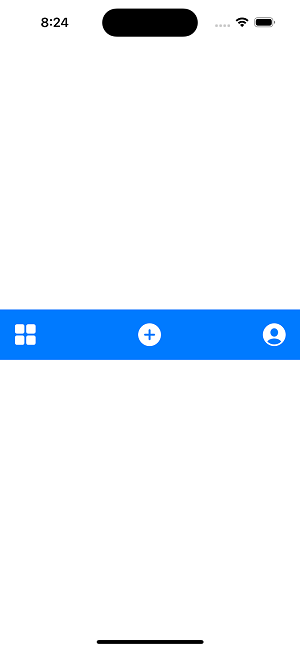
此示例使用 VStack 在屏幕底部显示一个工具栏。工具栏包含三个水平排列在 HStack 中的按钮。VStack 使用 maxWidth: .infinity 的 frame 修饰符填充屏幕宽度。
当然,以下是在 SwiftUI 中使用 VStack 时需要注意的一些事项
VStack 从上到下垂直排列视图。添加到 VStack 的第一个视图出现在顶部,后续视图添加到其下方。
您可以通过添加 spacing 参数来自定义 VStack 中视图之间的间距。间距的默认值为 10。
默认情况下,VStack 中的视图水平居中。您可以通过添加 HorizontalAlignment 参数(例如 .leading 或 .trailing)来更改此设置。
VStack 会自动调整其视图的大小以适应可用空间。如果您希望某个视图占用更多空间,可以使用 Spacer 视图或设置固定的 frame 大小。
您可以使用 .padding 修饰符向 VStack 添加填充。这将在 VStack 中的所有视图周围添加填充。
如果您想向 VStack 添加背景颜色或图像,可以使用 .background 修饰符。
VStack 还可以嵌套在其他布局容器(如 HStack 和 ZStack)中,以创建更复杂的布局。
结论
总之,VStack 是 SwiftUI 中的一种布局容器,它以自上而下的方式垂直排列视图。它是布局容器系列的一部分,该系列还包括 HStack 和 ZStack,它们提供了一个灵活且易于使用的系统来在布局中排列视图。
使用 VStack,您可以轻松地垂直排列视图并自定义它们之间的间距。它是用于在 SwiftUI 中创建用户界面的强大工具,可用于各种用例,例如登录屏幕、项目列表和工具栏。

14K+ 次浏览
