
 数据结构
数据结构 网络
网络 关系数据库管理系统 (RDBMS)
 操作系统
操作系统 Java
Java MS Excel
 iOS
iOS HTML
HTML CSS
CSS Android
 Python
 C语言编程
C语言编程 C++
C++ C#
C# MongoDB
 MySQL
MySQL Javascript
 PHP
PHP 物理学
物理学 化学
化学 生物学
生物学 数学
数学 英语
英语 经济学
经济学 心理学
心理学 社会学
社会学 时尚研究
时尚研究 法律研究
法律研究重置RHEL 7和CentOS 7上的root用户密码
如果您忘记了CentOS 7.x或RHEL 7.x的root密码,本文将有所帮助。在RHEL的早期版本中,由于默认情况下启用了SE-Linux,我们可以轻松破解root密码。另请注意,RHEL带来了许多特殊的新功能。
重置Root密码
重启系统。
在GRUB引导菜单中按“e”键编辑默认引导菜单。
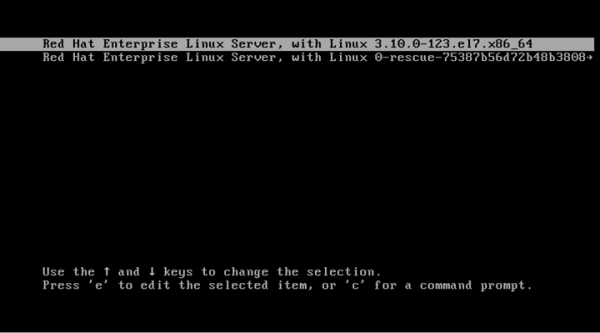
RHEL 7.x的屏幕如下所示:

使用向下箭头键找到包含类似“linux16 …… rhgb quiet …… ”的行,并将“rhgb quiet”替换为“init=/bin/bash”。编辑完该行后,按Ctrl+x启动系统。编辑后的行应如下所示:

系统以单用户模式启动后,需要运行以下命令来确认并重置root密码。
以读写模式挂载根分区
运行以下命令进行确认:
# mount | grep root
rootfs on / type rootfs (rw)
/dev/mapper/centos_centos--linux--1-root on /sysroot type xfs (ro,relatime,attr2,inode64,noquota)
:/#
要以读写标志挂载根分区,可以使用以下命令:
# mount -o remount,rw /
要确认文件系统已以读写模式挂载,请运行以下命令:
# mount | grep root
rootfs on / type rootfs (rw,realtime)
/dev/mapper/centos_centos--linux--1-root on /sysroot type xfs (ro,relatime,attr2,inode64,noquota)
:/#
更改Root密码
现在,我们可以继续进行实际的密码恢复。运行以下命令:
# passwd
New password:
Retype new password:
SELinux重新标记
此步骤与SELinux相关,它使Linux系统能够重新标记SELinux,以便使用新的root密码登录。运行以下命令以确保SELinux上下文,以便在系统重新启动后重新标记整个系统。
# touch /.autorelabel
重新启动系统
运行以下命令以重新启动RHEL系统
# exec /sbin/init
成功执行上述命令后,我们现在就可以像这样重置RHEL/CentOS 7.x的密码了。我们可以恢复CentOS/RHEL 7.x Linux系统的最后root密码。

更新于:2019年10月18日
429 次查看

广告