
 数据结构
数据结构 网络
网络 关系型数据库管理系统 (RDBMS)
 操作系统
操作系统 Java
Java MS Excel
 iOS
iOS HTML
HTML CSS
CSS Android
 Python
 C 编程
C 编程 C++
C++ C#
C# MongoDB
 MySQL
MySQL Javascript
 PHP
PHP 物理
物理 化学
化学 生物
生物 数学
数学 英语
英语 经济学
经济学 心理学
心理学 社会学
社会学 时尚研究
时尚研究 法律研究
法律研究SSH 安全加固、设置主机名和启用网络服务
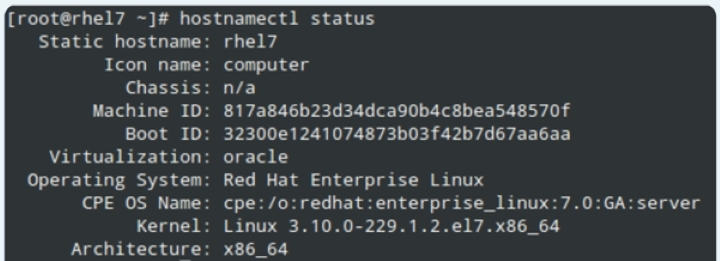
要确保 SSH 安全,首先要将默认 SSH 端口更改为非标准端口,使用强密码或基于密钥的身份验证,并禁用 root 登录。此外,实施防火墙规则,仅允许受信任的 IP 地址连接。另一种选择是将主机名设置为一个有意义且可识别的名称,以便于管理。最后,启用基本的安全管理服务,例如防火墙、入侵检测系统和自动安全更新,以确保持续的安全。这些措施共同提高了 SSH 服务器的安全性,使其不易受到未经授权的访问和潜在攻击。
使用的方法
常规方法
常规方法
SSH 安全加固、设置主机名和启用管理帐户通常需要几个步骤。首先,为了确保 SSH 安全,默认端口更改为非标准端口,并实施强身份验证方法,例如基于密钥的身份验证。禁用 root 登录以防止未经授权的访问。此外,主机名设置为一个有意义且唯一的名称,有助于组织管理和识别。最后,启用诸如防火墙、入侵检测系统和自动安全更新等安全设置。这种组合确保了强大的安全措施到位,保护 SSH 服务器免受潜在攻击。此外,实施适当的防火墙规则并仅允许来自受信任 IP 地址的访问提供了额外的安全层。定期更新系统并检查日志对于维护安全、有序的环境至关重要。
算法
介绍 SSH -
在您的系统上安装 OpenSSH 服务器软件包。软件包名称可能因您的操作系统而异。例如,在 Ubuntu 上,您可以运行以下命令:sudo apt-get install openssh-server。
配置 SSH −
打开 SSH 服务器配置文件。在 Ubuntu 上,它位于 /etc/ssh/sshd_config。
将 SSH 端口更改为非标准端口号(例如,2222),方法是修改 Port 指令。确保选择一个未被任何其他服务使用的端口。
禁用 root 登录,方法是将 PermitRootLogin 指令更改为 no。
配置 SSH 以仅允许特定用户,方法是添加或修改 AllowUsers 指令,后跟用户名。例如:AllowUsers Alice Bob
启用基于密钥的身份验证,方法是将 PasswordAuthentication 设置为 no。为授权用户创建 SSH 密钥对,并将他们的公钥复制到服务器的 /.ssh/authorized_keys 文件中。
防火墙配置 −
配置防火墙以允许在您指定的 SSH 端口上进行传入连接。方法取决于您的防火墙程序或操作系统。例如,在 Ubuntu 上使用 UFW,您将运行
sudo ufw permit 2222.
重新启动 SSH −
完成必要的更改后,重新启动 SSH 服务以使更改生效。在 Ubuntu 上,您将运行
sudo benefit ssh restart or sudo systemctl restart sshd.
SSH 的优势
您可以避免被随机扫描检测到。
发现您的服务器变得更加困难。大多数攻击将检查默认端口或其一些变体,但在连接被拒绝后将继续前进。
SSH 守护程序可以保持空闲状态,因为它不会收到来自脚本攻击的连接请求。服务器负载降低,日志文件保持干净,从而节省了审查日志的时间。
您不会收到那么多失败登录的警报。如果您使用的是非标准端口,并且有人仍然试图访问您的服务器,则可能表示您的服务器正在受到特定目标攻击,并且警报并非来自脚本攻击。
由于 SSL 中的漏洞或弱私钥,您受到黑客攻击的风险降低。
如果程序员看到您没有使用默认端口,他们中的大多数人都会感到反感。这将表明服务器已正确保护,并且可能还采取了其他安全措施,从而使您的服务器成为不受欢迎的目标。
结论
本文探讨了 SSH 安全加固、设置主机名和启用组织管理的方法。它提供了一个分步指南,说明如何通过更改默认端口、实施强身份验证方法和禁用 root 登录来提高 SSH 服务器的安全性。此外,它阐明了为有效组织设置唯一主机名的重要性。此外,本文强调了启用基本组织管理服务(如防火墙、入侵检测系统和自动安全更新)以确保持续保护的重要性。通过遵循这些实践,本文强调了如何显著提高 SSH 通信及其系统的整体安全性。

59 次查看
