
 数据结构
数据结构 网络
网络 关系型数据库管理系统 (RDBMS)
 操作系统
操作系统 Java
Java MS Excel
 iOS
iOS HTML
HTML CSS
CSS Android
 Python
 C语言编程
C语言编程 C++
C++ C#
C# MongoDB
 MySQL
MySQL Javascript
 PHP
PHP 物理学
物理学 化学
化学 生物学
生物学 数学
数学 英语
英语 经济学
经济学 心理学
心理学 社会学
社会学 时尚研究
时尚研究 法律研究
法律研究使用Selenium和Chromium浏览器。
我们可以使用Selenium和Chromium浏览器。在使用Selenium操作Chrome之前,我们应该在系统中配置好Java JDK、Java IDE和Selenium webdriver。然后,我们必须下载chromodriver.exe文件并在项目中按照以下步骤进行设置:
访问链接:https://chromedriver.chromium.org/downloads。这里将提供各种chromedriver版本的下载链接。
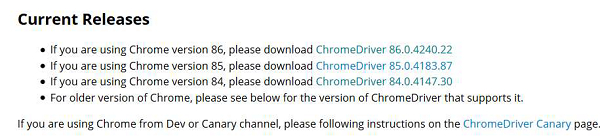
选择与系统中Chrome版本兼容的版本,然后点击下载。在跳转到下一页后,选择适用于各种操作系统的zip文件(Linux、Windows)。选择与本地配置匹配的版本。
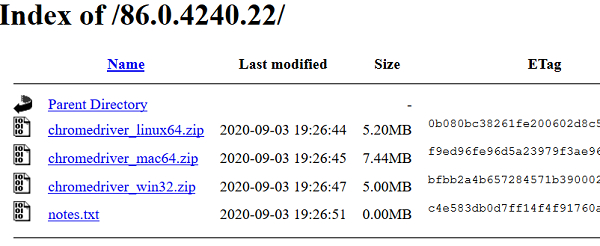
下载zip文件后,解压并保存chromodriver.exe文件到某个位置。
现在,我们可以通过以下方法设置chromedriver:
通过系统属性方法。
通过环境变量中的系统属性。
要在系统属性中设置chromedriver,可以使用System.setProperty方法,该方法将浏览器类型和chromedriver.exe文件位置作为参数。
还要添加**import org.openqa.selenium.chrome.ChromeDriver**语句来导入ChromeDriver。
示例
import org.openqa.selenium.WebDriver;
import org.openqa.selenium.chrome.ChromeDriver;
public class ChromiumBrowser{
   public static void main(String[] args) {
      WebDriver driver = new ChromeDriver();
      // chromedriver.exe path set
      System.setProperty("webdriver.chrome.driver",
         "C:\Users\ghs6kor\Desktop\Java\chromedriver.exe");
      String u = "https://tutorialspoint.com/index.htm";
      driver.get(u);
   }
}
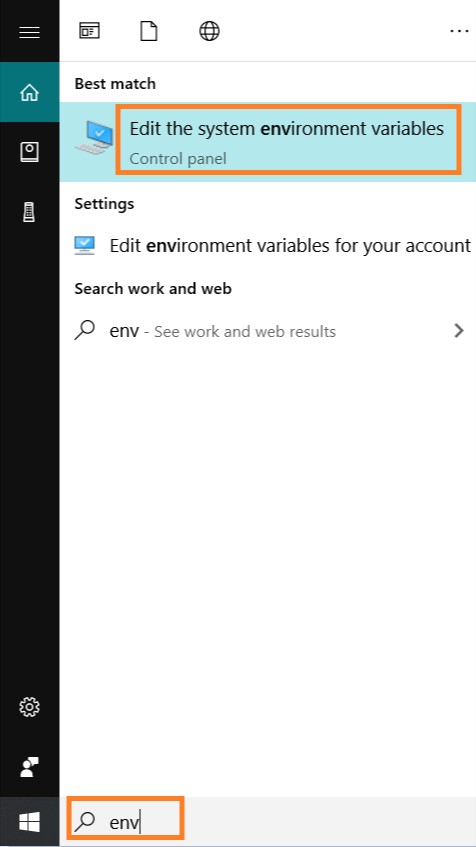
要在环境变量中的系统属性中设置chromedriver,请按照以下步骤操作:
点击“开始”,搜索“环境”。
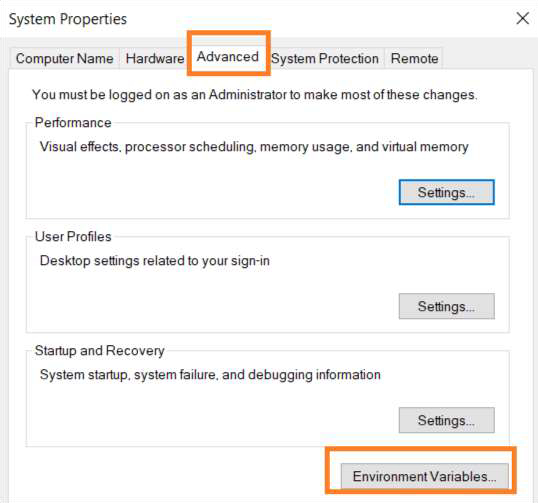
将弹出**系统属性**窗口。转到**高级**选项卡,然后点击**环境变量**。
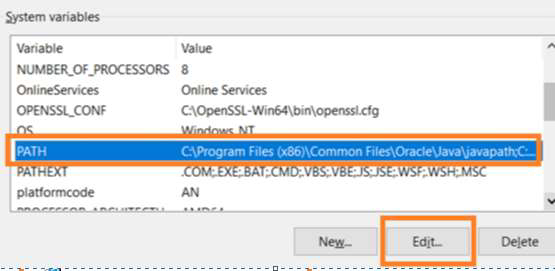
将弹出环境变量窗口。转到系统变量,然后点击Path变量。然后点击“编辑”。
在**编辑环境变量**窗口中,点击“新建”。
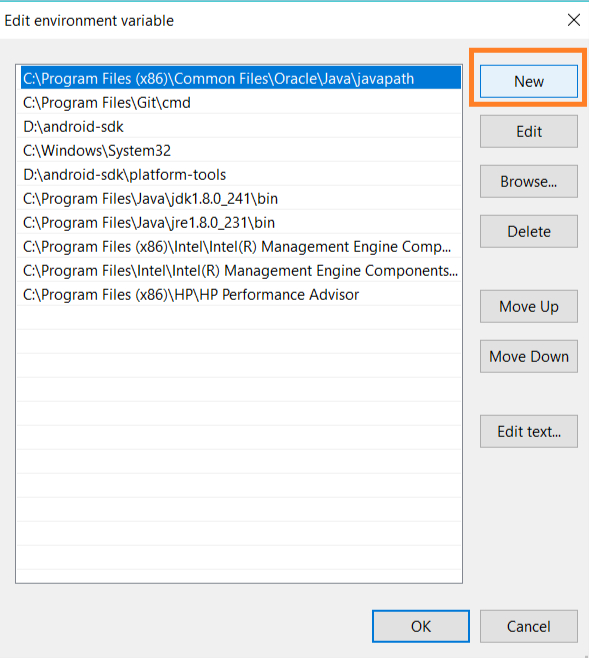
添加chromedriver.exe文件路径,然后点击“确定”。
示例
import org.openqa.selenium.WebDriver;
import org.openqa.selenium.chrome.ChromeDriver;
public class ChromiumLaunch{
   public static void main(String[] args) {
      WebDriver driver = new ChromeDriver();
      String u = "https://tutorialspoint.com/index.htm";
      driver.get(u);
   }
}

更新于:2021年1月30日
6000+ 次浏览

广告