
 数据结构
数据结构 网络
网络 关系数据库管理系统(RDBMS)
 操作系统
操作系统 Java
Java MS Excel
 iOS
iOS HTML
HTML CSS
CSS Android
 Python
 C语言编程
C语言编程 C++
C++ C#
C# MongoDB
 MySQL
MySQL Javascript
 PHP
PHP 物理
物理 化学
化学 生物
生物 数学
数学 英语
英语 经济学
经济学 心理学
心理学 社会学
社会学 服装设计
服装设计 法学
法学如何在Firefox中调试JavaScript?
在本教程中,我们将学习如何使用 Firefox 网络浏览器调试 JavaScript 代码。通常,我们调试代码是为了修复未知的错误。这主要发生在初级程序员身上,代码在昨晚运行成功,但突然在早上崩溃。
程序员们现在不必担心代码崩溃了。一旦你学会了调试代码,你就可以在几分钟内修复任何错误,并使其正常工作。
如果用户想学习如何调试代码,第一步是创建一个包含错误的代码示例。因此,我们下面有一个包含一些错误的示例代码。
示例
在下面的示例中,我们将从用户那里获取两个输入字符串并匹配字符串。如果字符串相等,我们的程序将返回“两个字符串相等”。否则,它将返回“两个字符串不相等”。此外,我们还修复了一个小错误来调试我们的代码。
<html>
<head>
   <title> Debugging the JavaScript using FireFox. </title>
</head>
<body>
   <h2> Debugging the JavaScript using Firefox. </h2>
   <h4> Enter the values in input box to compare it. </h4>
   <!-- taking input strings from the user -->
   <input type = "text" id = "value1">
   <input type = "text" id = "value2">
   <button type = "submit" id = "submit">submit</button>
   <div id="result"> </div>
   <script>
      let submitButton = document.getElementById("submit");

      // when user clicks on the submit button, we perform string matching operation.
      submitButton.addEventListener('click', function () {
         let value1 = document.getElementById("value1");
         let value2 = document.getElementById("value2");
         let result = document.getElementById("result");

         // get value of both the input strings
         // here is the bug. we are converting one string to lowercase and another string to uppercase.
         let input1 = value1.value.toLowerCase();
         let input2 = value2.value.toUpperCase();
         try {
            if (input1 == input2) {
               result.innerHTML = "Both strings are equal."
            } else {
               result.innerHTML = "Both strings are not equal."
            }
         } catch (error) {
            result.innerHTML = "error occured."
         }
      });
   </script>
</body>
</html>
在上面的输出中,用户可以看到,即使您在文本框中输入相同的字符串,它也会返回消息“两个字符串不相等”。
这是我们代码中的一个错误。现在,让我们开始调试代码来解决这个错误。
使用 Firefox 调试示例
要使用 Firefox 调试代码,用户需要在 Firefox 中打开开发者工具。每个现代浏览器都包含一个调试器,Firefox 也不例外。要在 Firefox 中打开开发者工具,用户可以右键单击屏幕并单击“检查”选项。之后,用户可以在 Firefox 中打开调试器面板。
右键单击 → 检查 → 调试器。
在 Firefox 中打开开发者工具的另一种方法是在 Mac 上按 cmd + shift + I,在 Windows 和 Linux 操作系统上按 ctrl + shift + I。
cmd/ctrl + shift + I → 调试器。
调试器面板包含三个部分。第一部分包含文件和文件夹,中间部分是源代码编辑器。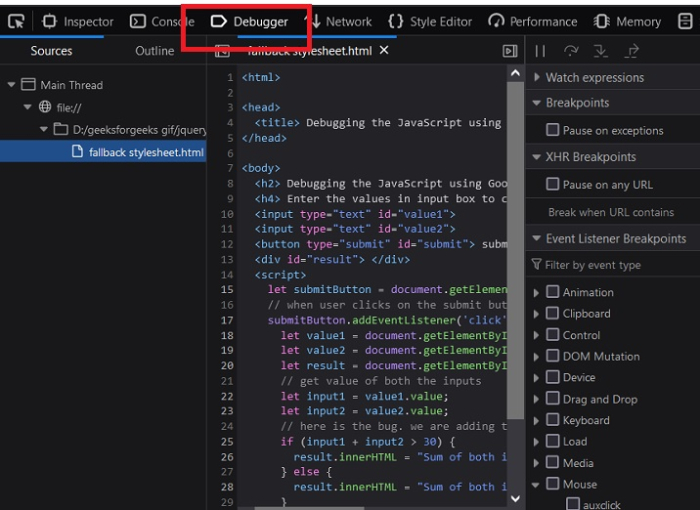
调试器面板包含三个部分:第一部分包含文件和文件夹,中间部分是源代码编辑器。
您可以通过单击第一部分中的文件来在中间部分打开任何文件。此外,您可以更改代码并针对各种测试用例测试您的代码。第三部分包含调试器的所有重要工具。
第三部分显示我们所有断点、值和变量范围。此外,我们还可以使用源面板的第三部分为任何事件设置断点。
设置断点
调试代码时一个重要的部分是断点。用户将在任何位置添加断点,我们的代码执行将在那里停止,用户可以在执行控制到达该行时观察所有变量的值。
用户可以通过单击该行号来在任何代码行设置断点。要为任何事件设置断点,用户可以转到第三部分的事件监听器部分,并为任何事件选择断点。在我们的例子中,我们将为鼠标单击事件选择断点,如下面的图片所示。用户需要选中单击事件的复选框。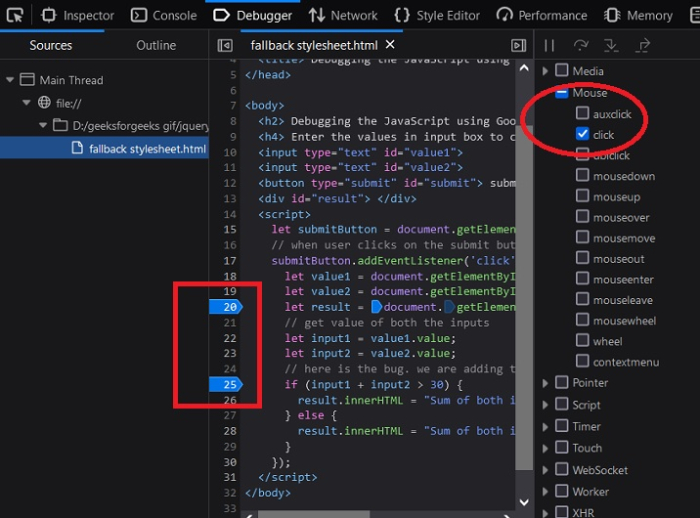
开始调试
现在,当我们提交两个字符串时,它将开始调试整个事件监听器。现在,在输入中输入值并提交。
用户可以看到它从事件监听器的第一行开始调试。要逐行移动,请按下右上角的箭头按钮,如下面的图片所示。此外,
用户需要在调试器面板第三部分的范围部分观察所有变量的值。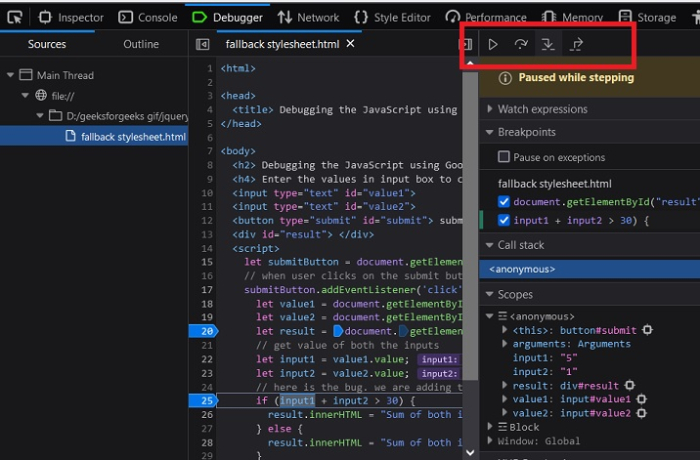
在下图中,用户可以看到,当我们逐行移动并观察每个变量的值时,input1 的值为小写,input2 的值为大写。这意味着在匹配字符串时会产生问题。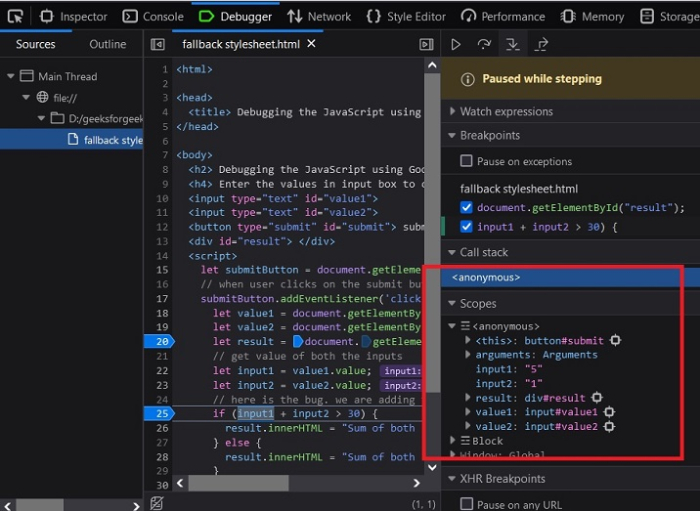
为了克服上述错误,我们需要将两个字符串都转换为小写;我们错误地将一个字符串转换为大写,我们需要改进这一点。
在本教程中,用户学习了如何通过在 Firefox 中调试代码来修复代码中的每一个小错误。开发者工具是每个浏览器为程序员提供的宝贵礼物,因为我们可以立即解决任何错误。
此外,程序员可以使用控制台调试代码。我们可以使用 console.log() 在代码中设置断点,检查代码打印了什么和没有打印什么,以及检查代码的执行流程。但是这种方法需要时间来查找错误,因此最好使用 Firefox 中的调试器工具。

2K+ 次查看
