
- Amazon VPC 教程
- Amazon VPC - 首页
- 什么是 Amazon VPC?
- Amazon VPC - 组件
- 创建您的第一个VPC
- 公有子网与私有子网
- Amazon VPC - 安全组
- 网络访问控制列表
- Amazon VPC - 流日志
- Amazon VPC - 端点
- Amazon VPC - 对等连接
- Amazon VPC 资源
- Amazon VPC - 快速指南
- Amazon VPC - 资源
- Amazon VPC - 讨论
创建您的第一个VPC
本章节,我们将了解如何使用 AWS 管理控制台创建您自己的自定义 Amazon Virtual Private Cloud (VPC)。
创建和配置您自己的自定义 VPC
自定义 VPC 允许用户完全控制其网络环境,包括子网、路由表和网关。
步骤 1:登录 AWS 管理控制台
首先,点击链接 https://aws.amazon.com/console/ 进入 AWS 控制台。然后,使用您的凭证登录您的 AWS 账户。
在 AWS 控制台首页,在顶部的搜索栏中输入“VPC”,然后从下拉菜单中选择“VPC”服务。
步骤 2:创建自定义 VPC
在 VPC 仪表板中,点击“创建 VPC”按钮开始创建您自己的 VPC 的过程。
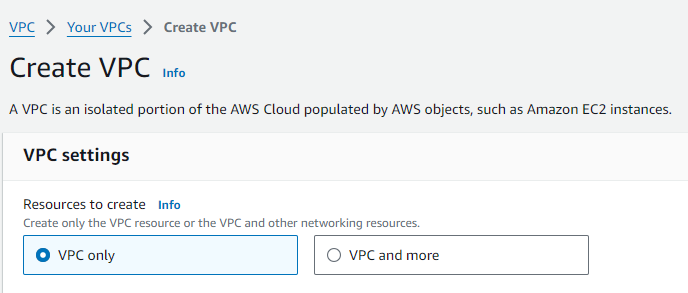
在“创建 VPC”向导中,选择“仅 VPC”选项。这允许您手动配置 VPC 的 CIDR 块和其他设置。
步骤 3:配置您的 VPC
您首先需要为您的 VPC 提供一个描述性名称(例如,“MyCustomVPC”)。接下来,选择 VPC 的 IPv4 CIDR 块。例如,您可以使用 10.0.0.0/16 创建一个较大的 IP 地址范围供您的 VPC 使用。
这是可选的,但如果您想使用IPv6,您可以启用它,Amazon 将自动分配一个IPv6 CIDR 块。
现在您可以选择“默认”或“专用”租用类型。“默认”租用类型允许在实例之间共享租用。“专用”租用类型将实例分配给为您的账户保留的硬件。
配置完所有这些设置后,您可以点击页面底部的“创建 VPC”按钮。
步骤 4:配置子网
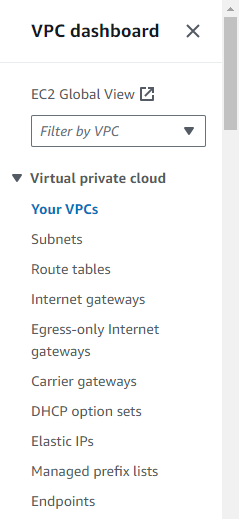
子网允许您将 VPC 分成较小的网络。转到 VPC 仪表板的“子网”部分,然后点击“创建子网”。
接下来,您需要为子网选择一个名称,并为其选择一个可用区(例如,us-west-1a)。每个子网必须位于一个可用区中。
然后,为子网定义一个 CIDR 块。尝试从主 VPC CIDR 块中选择一个较小的范围(例如,10.0.1.0/24)作为子网。
如果您需要多个子网,可以重复上述步骤。
步骤 5:配置互联网网关
首先,我们将创建一个互联网网关。在 VPC 仪表板中,转到“互联网网关”部分,然后点击“创建互联网网关”。创建完成后,通过选择网关并选择“附加到 VPC”将互联网网关附加到您的 VPC。
步骤 6:设置路由表
设置子网和互联网网关后,您需要设置路由表。转到“路由表”部分,然后点击“创建路由表”。接下来,您需要将路由表分配给您在上述步骤中创建的子网。
最后,添加一条路由以通过互联网网关引导流量。例如,为 0.0.0.0/0 添加一条路由,并将其指向您的互联网网关。
步骤 7:配置安全组
现在,您需要创建安全组。为此,首先转到“安全组”部分,然后创建一个组来定义允许进出 VPC 中资源的流量类型。
创建安全组后,您需要指定规则来控制访问,例如允许在特定端口上进行 HTTP 和 HTTPS 流量。
步骤 8:在您的 VPC 中启动资源
现在您的 VPC 已设置完毕,您可以开始在您的 VPC 中启动 AWS 资源,例如 EC2 实例。
首先,通过点击 EC2 部分并选择“启动实例”来启动 EC2 实例。接下来,选择您在 VPC 中创建的子网之一。
步骤 9:测试连接
启动 EC2 实例后,是时候测试连接以确保一切正常工作了。如果您的互联网网关和路由表设置正确,您的实例应该可以访问互联网。