
- Bugzilla 教程
- Bugzilla - 首页
- Bugzilla - 概览
- 安装前提条件
- Bugzilla - 安装
- Bugzilla - 示例 Web 应用程序
- 新建账户
- Bugzilla - 登录
- Bugzilla - 记录新 Bug
- Bugzilla - 克隆 Bug
- Bugzilla - 理解 Bug
- Bugzilla - 编辑 Bug
- Bugzilla - 报表
- Bugzilla - 图形报表
- Bugzilla - 表格报表
- Bugzilla - 重复
- Bugzilla - 浏览功能
- Bugzilla - 简单搜索
- Bugzilla - 快速搜索
- Bugzilla - 高级搜索
- Bugzilla - 自定义搜索
- Bugzilla - Bug 列表
- Bugzilla - 首选项
- Bugzilla - 常规首选项
- Bugzilla - 邮件首选项
- Bugzilla - 保存的搜索
- Bugzilla - 账户信息
- Bugzilla - 权限
- Bugzilla 有用资源
- Bugzilla - 快速指南
- Bugzilla - 有用资源
- Bugzilla - 讨论
Bugzilla - 图形报表
图形报表是一组线形图、条形图和饼图。这些报表在很多方面都很有帮助,例如,如果用户想知道哪个组件报告的缺陷数量最多,并希望在图形中表示出来,那么该用户可以从以下两个选项中进行选择:
- X 轴上的严重性
- Y 轴上的组件
然后点击“生成报表”。
它将生成一个包含关键信息的报表。类似地,用户可以从可用的选项中选择多个组合。
生成图形报表
要在 Bugzilla 中生成图形报表,我们必须按照以下步骤操作。
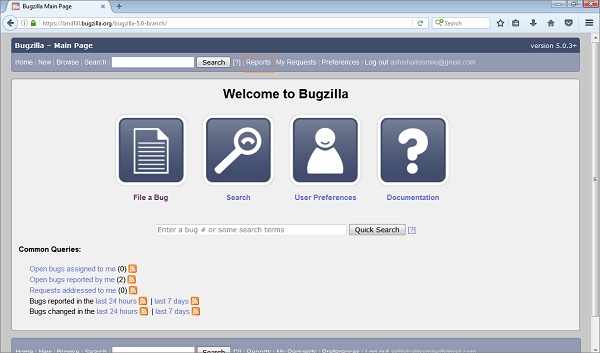
步骤 1 - 首先,点击主页标题栏中的“报表”链接。
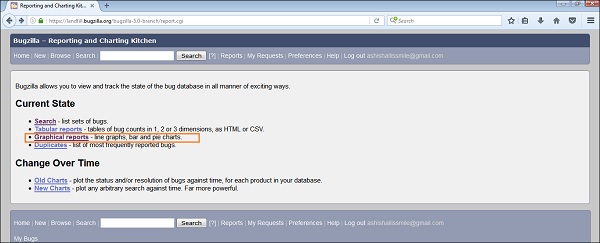
步骤 2 - 点击“图形报表”超链接,该链接列在“当前状态”部分下,如下面的屏幕截图所示。
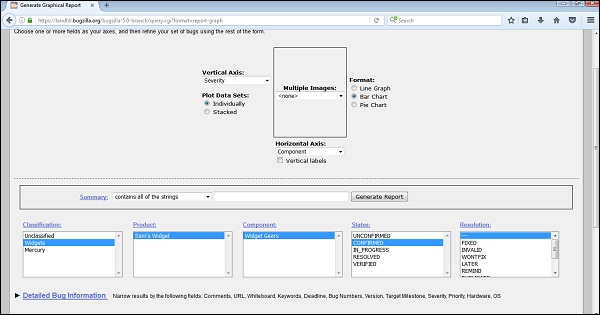
步骤 3 - 现在,设置各种选项以图形方式呈现报表。一些重要的选项如下所示。
- 纵轴
- 横轴
- 多个图像
- 格式 - 线形图、条形图或饼图
- 绘制数据集
- 对 Bug 进行分类
- 对产品进行分类
- 对组件进行分类
- 对 Bug 状态进行分类
- 选择解决方案
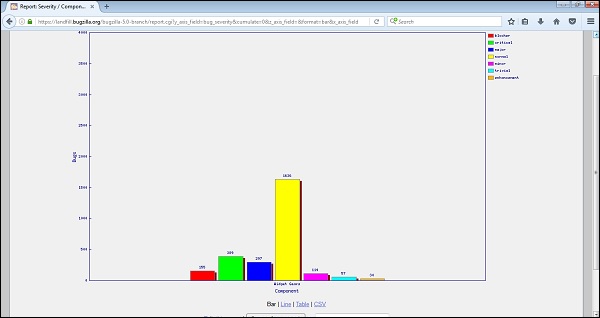
步骤 4 - 点击“生成报表”以显示条形图,其中 Bug 的严重性为纵轴,而组件“Widget Gears”为横轴。
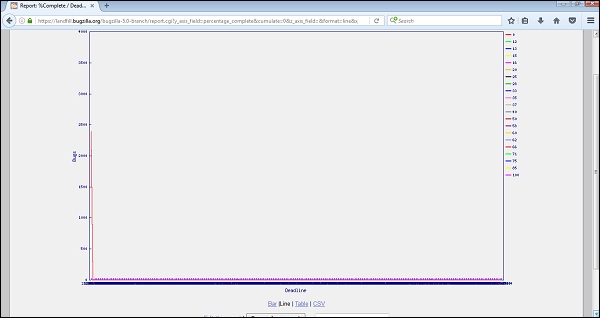
步骤 5 - 同样,可以为“% 完成”与“截止日期”创建线形图。
上述线形图的结果如下所示。
广告