
 数据结构
数据结构 网络
网络 关系型数据库管理系统
 操作系统
操作系统 Java
Java MS Excel
 iOS
iOS HTML
HTML CSS
CSS Android
 Python
 C 语言编程
 C++
C++ C#
C# MongoDB
 MySQL
MySQL Javascript
 PHP
PHP 物理学
物理学 化学
化学 生物学
生物学 数学
数学 英语
英语 经济学
经济学 心理学
心理学 社会学
社会学 服装设计
服装设计 法律研究
法律研究创建一个简单的聚类图表,以显示员工数据集中的性别分布
介绍
可视化是一种有效的技术,用户可以通过它以演示文稿的形式展示他们的数据。Power BI 工具中提供了许多内置的可视化效果,例如简单的聚类图表、折线图、热力图、漏斗图、仪表盘、饼图等等。通过这些可视化效果,基于准确性的数据分类可以更快地识别有用的信息,同时消除耗时的手动更正。在本文中,我们将研究聚类图表,以观察如何在员工数据集中显示性别分布。
创建简单的聚类图表以显示数据集中性别分布
步骤 1
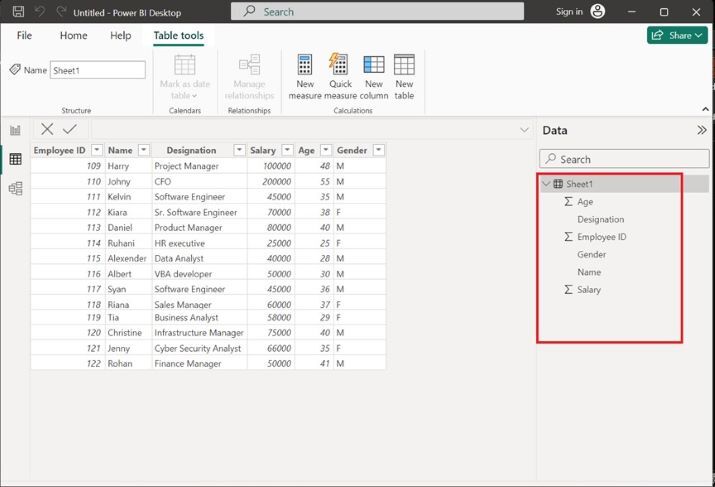
打开 Power BI 桌面并加载包含六列的 Sheet1 表格,这些列名为**年龄、职位、员工 ID、性别、姓名和薪资**。Sheet1 表格的完整结构和条目如下所示:
步骤 2
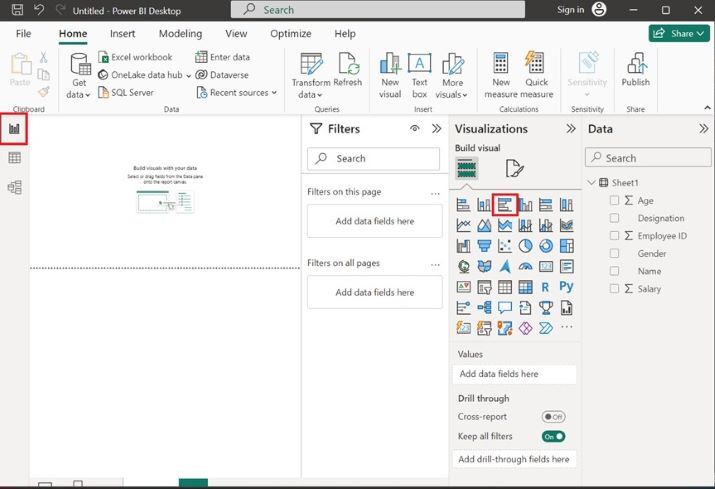
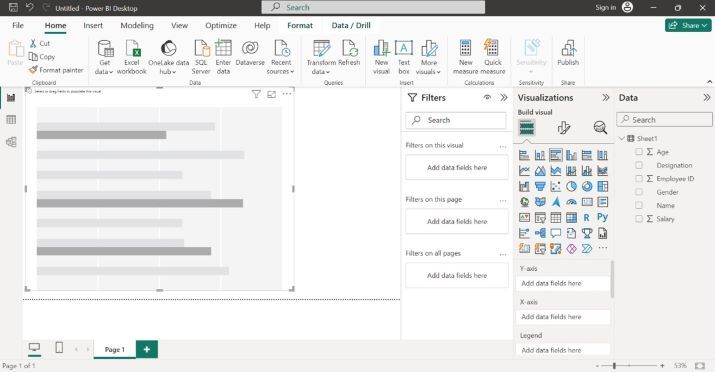
导航到**报表**编辑器,然后单击如下所示的**聚类柱形图**:
步骤 3
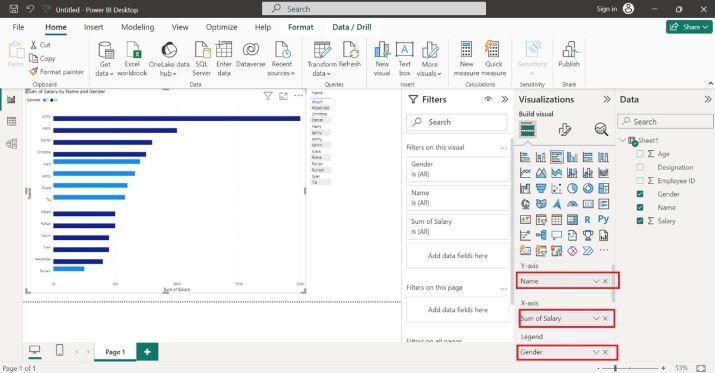
将**姓名**列选择到 Y 轴,拖动**薪资**列,将其放到 X 轴,并将**性别**列添加到**图例**部分,如下图所示。性别分布是按其薪资进行的。因此,女员工以浅蓝色显示,男员工以深蓝色显示。
步骤 4
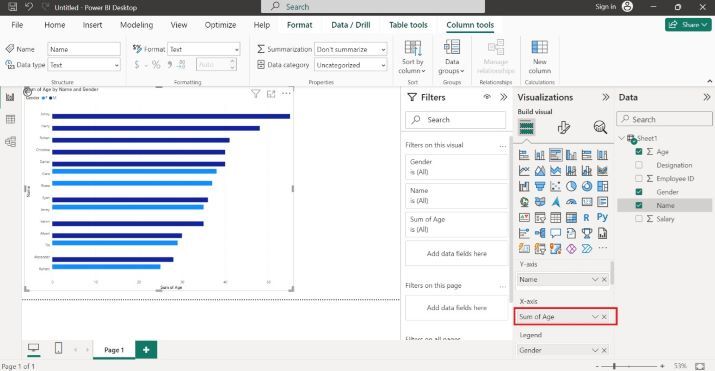
让我们更改 X 轴列。拖动**年龄**列并将其放到 X 轴部分。聚类图表显示了按姓名和性别划分的年龄总和,如下所示:
步骤 5
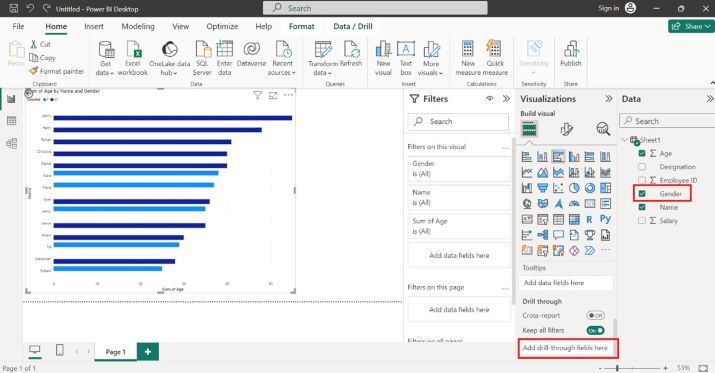
您还可以通过向下钻取选项计算女员工和男员工的数量。拖动**性别**列并将其放到**“向下钻取”**部分,如下面的突出显示的图像所示:
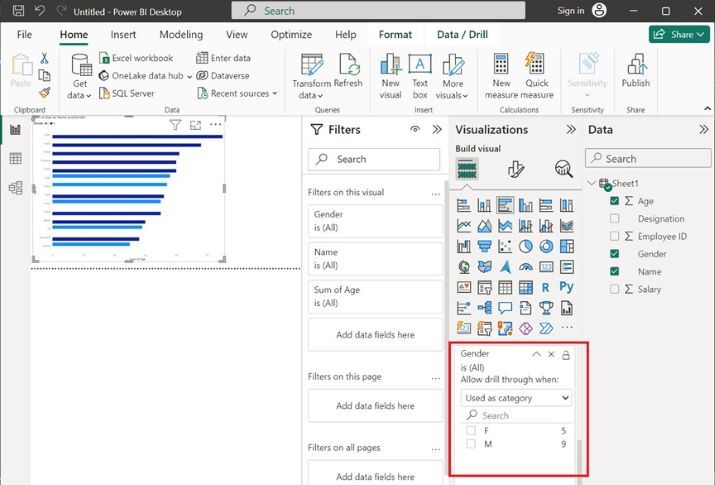
在上图中,我们可以轻松地计算出女员工的数量为 5,男员工的数量等于 9。
步骤 6
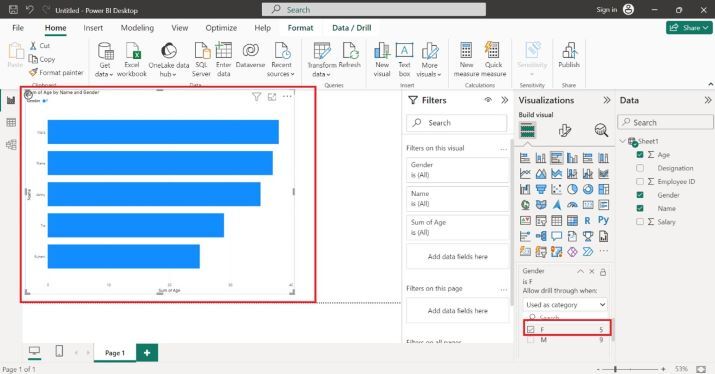
您可以单击**F**复选框以仅显示女员工:
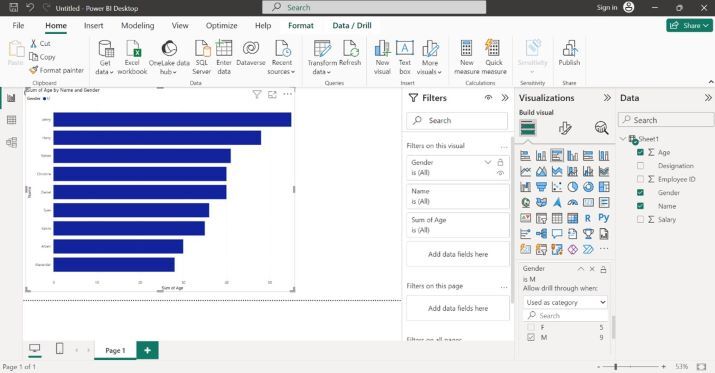
步骤 7
同样,您可以单击“**M**”复选框以通过此可视化效果计算男员工的数量。
结论
用户必须按照上述说明生成简单的聚类图表。这是一种有效且简单且宝贵的技术;初学者可以利用此技术。请确保员工表包含性别、姓名和薪资列。员工表中的其他列是可选的。

更新于: 2024-01-03
170 次查看

广告